
 iPhone数据恢复
 iOS系统恢复
 iOS数据备份和还原
 iOS解锁
 iPhone 密码管理器
 位置变换器
 Android的数据恢复
 损坏的Android数据提取
 Android数据备份和还原
 Android解锁器
 适用于iOS的FoneTrans
 iPhone数据橡皮擦
 iPhone清洁剂
 HEIC转换器
 超传输
 iOS版WhatsApp Transfer
 扫一扫
 数据检索器
 Mac数据检索器
 Video Converter Ultimate
 屏幕录影大师
 手机镜
字幕编辑[您必须考虑浏览的完整指南]
 更新于
大家好!我已提交了我们活动的视频,其中包含字幕,以便让外国人看到我们的平台。该视频是关于全球变暖的,这是我们的世界正在经历的。然而,我的学长检查了视频,说有些字幕不正确。她说发现了一些小问题,包括印刷错误。你能教我使用字幕编辑吗?任何建议都会有帮助。提前谢谢您!
字幕确实有助于理解其他语言,尤其是当视频来自国际观众时。它有助于理解他们的对话或内容。但是,如果您是上传者并遇到字幕错误,您的内容可能会产生误导或无法理解。本文将帮助您编辑视频字幕。请向下滚动以了解更多信息。

第一部分:如何使用字幕编辑
在线字幕编辑或程序是编辑视频字幕的热门工具。它包含视频字幕的各种功能,包括同步、翻译以及可以添加或调整到视频字幕的其他因素。此程序可在 Windows 和 Mac 上在线使用。此程序的优点是,它会在您编辑视频字幕时立即显示预览。在这种情况下,您将立即知道对视频所做的更改。
但是,该程序是为专业人士设计的。初学者操作起来会有些困难,因为它包含用于编辑视频字幕的工具。别担心。我们将指导您执行字幕编辑下载。您可以按照我们提供的详细步骤使用它。
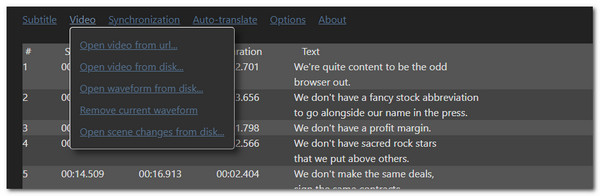
步骤一:访问字幕编辑软件的官方网站。您也可以将其下载到电脑上以便离线使用。之后,您将看到该工具的主界面。请点击主界面左上角的“视频”按钮。此时会显示下拉选项,请选择您偏好的上传方式。随后,会弹出一个小对话框。点击“浏览”按钮,选择您要编辑字幕的视频并导入。
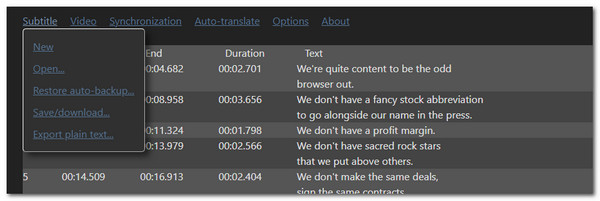
步骤 2:您会在主界面底部看到视频缩略图。请选择您要编辑字幕的视频。然后点击主界面左上角的“1”按钮。在字幕列表下方的空白框中输入字幕。完成后,请点击左上角的“字幕”按钮。屏幕上将显示下拉选项,请选择“保存/下载”按钮。此操作会将编辑后的视频字幕保存到您的计算机上。
第 2 部分。字幕编辑替代方案
Subtitle Edit 远非完美,这取决于用户编辑字幕时的需求。您可能正在寻找上述程序不包含的功能。本节将展示一些 Subtitle Edit 的领先替代品。向下滚动即可看到它们。
1. FoneLab 视频转换器终极版
FoneLab Video Converter Ultimate是 Subtitle Edit 的最佳替代品,因为它同时支持 Mac 和 Windows 系统。这款工具最大的优点在于它可以离线使用,这意味着您无需网络连接即可操作。除了为视频添加字幕外,它还提供其他高级编辑功能,例如添加水印、添加文本、调整特效、添加滤镜、裁剪、修剪等等。

Video Converter Ultimate是最好的视频和音频转换软件,可以快速,高输出图像/声音质量将MPG / MPEG转换为MP4。
- 转换任何视频/音频,例如MPG,MP4,MOV,AVI,FLV,MP3等。
- 支持1080p / 720p HD和4K UHD视频转换。
- 强大的编辑功能,如修剪,裁切,旋转,效果,增强,3D等。
此外,这款离线工具支持您电脑上的多种视频格式,包括 MP4、MOV、MKV、AVI、MXF、M4V、OGV、3GP 和 TS 等。请参阅下文了解如何使用FoneLab Video Converter Ultimate。
第一步:访问该工具的官方网站。点击主界面上的“免费下载”按钮,将其下载到您的电脑上。下载完成后,安装并点击“安装”按钮启动该工具。

步骤 2:点击主界面顶部的MV,即可查看工具的编辑功能。只需点击左下角的加号,即可在屏幕上显示电脑相册。点击选择要编辑字幕的视频。或者,您也可以拖放视频进行快速导入。
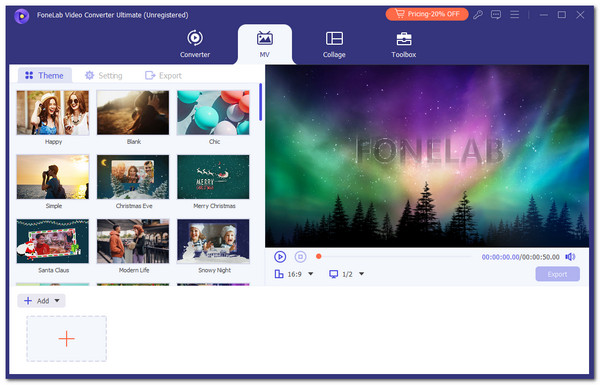
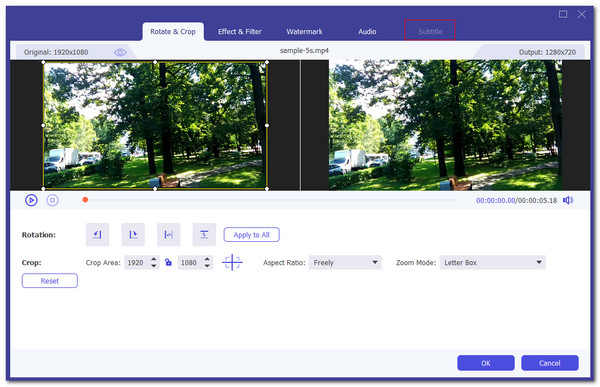
步骤 3:点击左下角的“编辑” 。然后,会弹出一个小窗口。点击右上角的“字幕” ,编辑视频字幕。然后点击“确定”保存更改。最后,点击“导出”。
Video Converter Ultimate是最好的视频和音频转换软件,可以快速,高输出图像/声音质量将MPG / MPEG转换为MP4。
- 转换任何视频/音频,例如MPG,MP4,MOV,AVI,FLV,MP3等。
- 支持1080p / 720p HD和4K UHD视频转换。
- 强大的编辑功能,如修剪,裁切,旋转,效果,增强,3D等。
2.快乐抄写员
假设有一个离线工具。Happy Scribe 就是其中之一。但是,字幕的准确性取决于您使用的翻译。它包括自动字幕、人造字幕和人造翻译字幕功能。有关如何使用此在线工具的说明,请参阅下文。
步骤一:访问该工具的官方网站。然后,点击“开始使用”进入登录页面。登录或注册您的帐户。之后填写所需信息。点击右上角的“创建” 。导入视频文件和字幕。
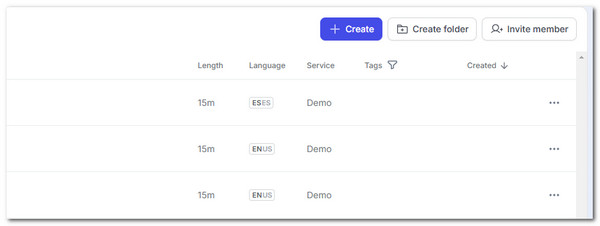
步骤二:使用该工具的编辑功能编辑视频。此外,它还包含字幕编辑功能。最后,点击右上角的“导出”按钮将文件保存到您的电脑上。

Video Converter Ultimate是最好的视频和音频转换软件,可以快速,高输出图像/声音质量将MPG / MPEG转换为MP4。
- 转换任何视频/音频,例如MPG,MP4,MOV,AVI,FLV,MP3等。
- 支持1080p / 720p HD和4K UHD视频转换。
- 强大的编辑功能,如修剪,裁切,旋转,效果,增强,3D等。
第三部分:关于字幕编辑的常见问题
1. Subtitle Edit 安全吗?
字幕编辑的安全性取决于具体情况。如果您在提供字幕编辑的官方网站上下载字幕编辑,则字幕编辑是安全的。但是,破解版本可以在线获得,您可以获取或下载它们。与官方网站相比,上述网站的风险太大。原因是制造商不明,下载的文件可能包含可能破坏您的设备或存储数据的隐蔽病毒或恶意软件。
2. CapCut 的视频字幕免费吗?
CapCut 是这一代最常用的视频编辑程序之一,因为它与一些著名的社交媒体平台相关联。该程序确实可用于编辑字幕。在使用 Capcut 编辑或添加字幕之前,它是免费的。但是,随着程序的发展和流行,此功能不再可用。您需要购买该程序的高级计划才能使用它。
3. 谁需要字幕?
并非所有要上传到网上或社交媒体的视频都需要字幕。但是,如果您计划上传视频,尤其是电影,建议添加字幕,以便让其他国家或外国人了解电影内容和对话。此外,添加字幕将有助于不同听力障碍人士的无障碍观看。
本文介绍适用于 Mac、Windows 和在线平台的字幕编辑软件。它为初学者和专业人士提供了完整的使用指南。值得一提的是,本文还介绍了该软件的替代方案,其中最有效、最好的替代方案是FoneLab Video Converter Ultimate。如果您还有其他疑问,请在文章末尾留言。非常感谢!
Video Converter Ultimate是最好的视频和音频转换软件,可以快速,高输出图像/声音质量将MPG / MPEG转换为MP4。
- 转换任何视频/音频,例如MPG,MP4,MOV,AVI,FLV,MP3等。
- 支持1080p / 720p HD和4K UHD视频转换。
- 强大的编辑功能,如修剪,裁切,旋转,效果,增强,3D等。