
 iPhone数据恢复
 iOS系统恢复
 iOS数据备份和还原
 iOS解锁
iOS解锁 iPhone 密码管理器
 位置变换器
位置变换器 Android的数据恢复
 损坏的Android数据提取
 Android数据备份和还原
 适用于iOS的FoneTrans
 iPhone数据橡皮擦
 iPhone清洁剂
 HEIC转换器
 超传输
超传输 iOS版WhatsApp Transfer
 扫一扫
扫一扫 数据检索器
数据检索器 Mac数据检索器
 Video Converter Ultimate
 屏幕录影大师
 手机镜
手机镜如何在东芝笔记本电脑上截取屏幕截图
 发布者 欧丽莎 / 25 年 2022 月 16 日 00:XNUMX
东芝笔记本电脑以其屏幕尺寸而闻名,大多数人使用这些设备进行工作会议、浏览互联网等。 它的设备屏幕比您以前使用的其他设备宽得多。 因此,一旦您截取设备屏幕,就会有优势。 例如,您想截取您希望在 Internet 上获得副本的文档。 优点是您无需放大或缩小屏幕即可捕获整个屏幕。 目的是它不会模糊您需要在屏幕上拍摄快照的内容。 与其他型号和设备不同,在此设备上截取屏幕截图很简单。
但是,它们在程序上有一些相似之处,但在键盘按键标签和其他功能上可能有所不同。 以下方法是帮助您实现目标的可能方法。 在找到东芝笔记本电脑屏幕截图的最佳和简单方法之前,使用反复试验的方法没有错。

指南清单
第 1 部分。 如何使用 FoneLab 快照工具在东芝笔记本电脑上截图
有时,人们想在屏幕上截取较长的屏幕截图。 毕竟,他们需要帮助才能找到最有用的软件来在 Toshiba 上进行屏幕截图 全屏幕 和 滚动窗口。 出奇, FoneLab 快照工具 具有此功能。 您不需要下载任何编辑工具来连接所有的屏幕截图图像使其变长。 使用该软件的滚动窗口功能将保持其质量。 相反,它们将保持图片可读或清晰。 当您截取包含文字或其他文档的屏幕截图时,它将使您受益匪浅。 你对它感兴趣吗? 通过学习以下步骤来体验它。

FoneLab屏幕录像机允许您在Windows / Mac上捕获视频,音频,在线教程等,并且您可以轻松自定义大小,编辑视频或音频等。
- 在Windows / Mac上录制视频,音频,网络摄像头并拍摄屏幕截图。
- 保存前预览数据。
- 它是安全且易于使用的。
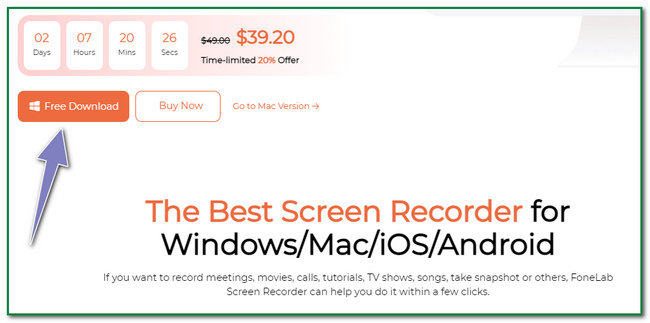
寻找 FoneLab 快照工具 在线的。 如果您看到该页面,请单击 免费下载 按钮。 等待下载过程。 稍后,设置软件,安装它,并记得启动它。
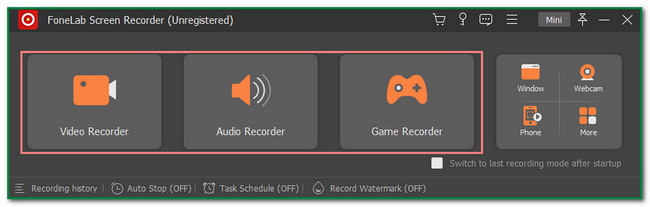
在主界面上,您将看到该工具的不同功能。 单击所需的任何记录器,例如视频、音频和游戏记录器。 在这种情况下,您将看到 快照工具 软件。
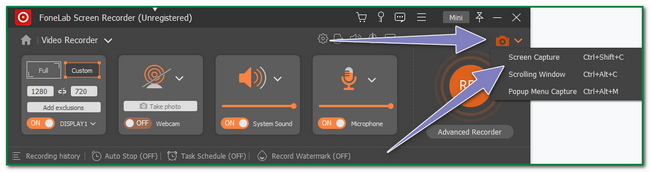
你会看到的 快照工具 右上角的 FoneLab 屏幕录像机。 点击 相机 图标截取屏幕截图。
注意:您可以单击 向下箭头 旁边的按钮 相机 图标。 它将向您显示在屏幕上拍摄快照的选项。 点击 屏幕录制 按钮捕获选定的设备屏幕。 另一方面,单击 滚动窗口 按钮,如果你想截取长页面。
An 可调框架 选择屏幕截图类型后将在屏幕上弹出。 就是定位你要截屏的画面。 之后,您可以在保存之前编辑照片。 点击 编辑工具 在软件的顶部,例如添加文本。
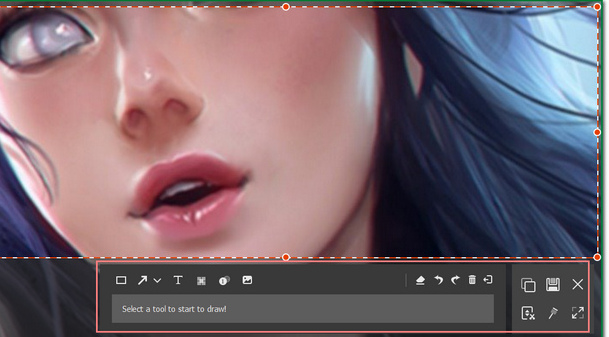
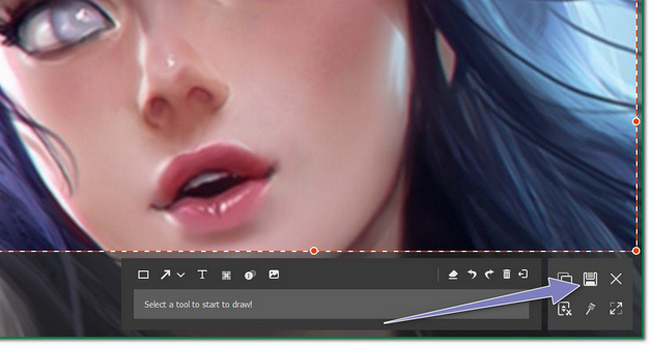
如果编辑让您满意,您现在可以保存照片。 点击 保存 软件右侧的图标。 最重要的是,请将其保存到您喜欢的设备文件夹中。
FoneLab屏幕录像机允许您在Windows / Mac上捕获视频,音频,在线教程等,并且您可以轻松自定义大小,编辑视频或音频等。
- 在Windows / Mac上录制视频,音频,网络摄像头并拍摄屏幕截图。
- 保存前预览数据。
- 它是安全且易于使用的。
第 2 部分。如何使用截图工具在东芝笔记本电脑上截图
截图工具是一个可以将任何格式的图像转换为 .jpg 格式的程序。 因此,您无需下载任何软件来更改所拍照片的布局。 如果是这种情况,将需要更多时间和设备存储空间。 这个工具的另一个好处是它可以一次性捕获设备的整个屏幕。 不仅仅是整个屏幕; 此工具还可以使用矩形截取屏幕截图。 这听起来对其他人很有吸引力,因为并非所有的屏幕截图工具都具有这种功能。 您一定会喜欢使用此工具并再次选择它。 您只需在 Windows 搜索栏中查找或搜索并启动它,即可体验其卓越的功能。
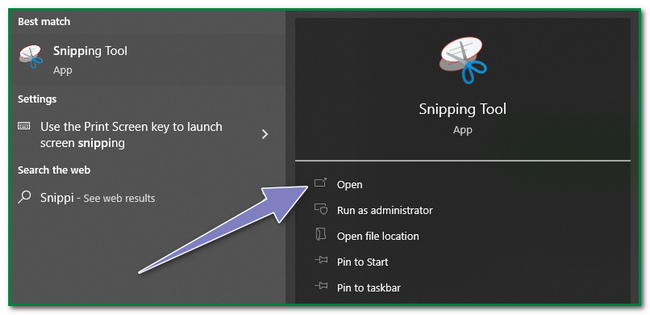
找到设备的窗口搜索栏并输入 剪取工具。 然后,点击 可选 按钮在东芝笔记本电脑上启动它。
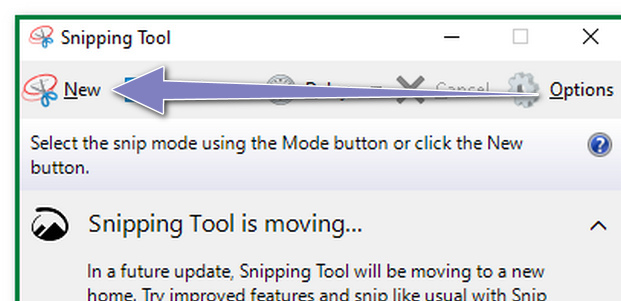
启动后,该工具将在屏幕上弹出。 要获取屏幕截图,请单击 全新 主界面左上角的按钮。 然后,单击要截屏的屏幕。
使用该工具将弹出屏幕截图,您可以在保存之前编辑图像。 设备工具顶部有编辑工具。 此外,您可以通过电子邮件发送图片,方法是单击 电邮 设备工具的图标。
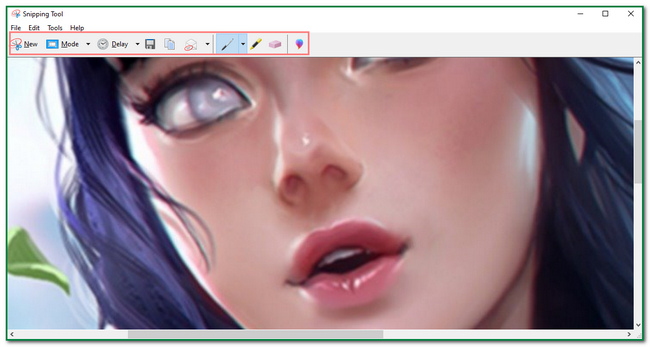
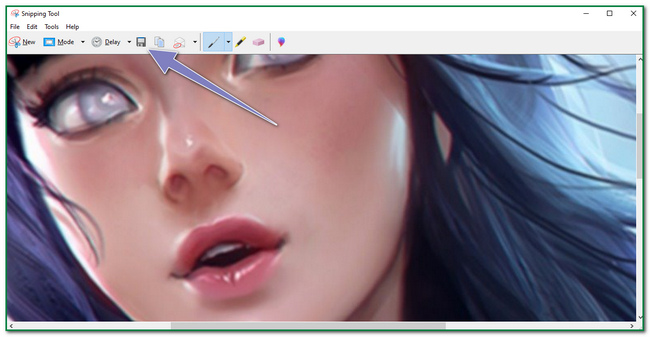
要将图像保存在 Toshiba 膝上型设备上,请单击 保存 工具顶部的图标。 稍后,设备文件夹在屏幕上弹出后,选择您想要的文件夹。
FoneLab屏幕录像机允许您在Windows / Mac上捕获视频,音频,在线教程等,并且您可以轻松自定义大小,编辑视频或音频等。
- 在Windows / Mac上录制视频,音频,网络摄像头并拍摄屏幕截图。
- 保存前预览数据。
- 它是安全且易于使用的。
第 3 部分。如何通过键盘在东芝笔记本电脑上截图
当您知道如何使用键盘的快捷键时,您将受益匪浅。 另一方面,由于有不同的快捷键,所以很快就会出错。 例如,您想使用东芝笔记本电脑截取网页或屏幕。 不幸的是,您按错了键盘键,这会导致您的某些文件被删除。 如果设备将它们永久删除,可能会给您带来一些麻烦。 有时,没有办法找回已删除的文件。 这就是为什么你需要小心。 但是,您可以通过熟悉将要使用的快捷键来防止这些事件的发生。 Toshiba Windows 7 笔记本电脑和其他型号的设备屏幕截图步骤相同。 在这种情况下,您可以处理您使用的设备。
以下是使用键盘键在东芝笔记本电脑上截屏的步骤。
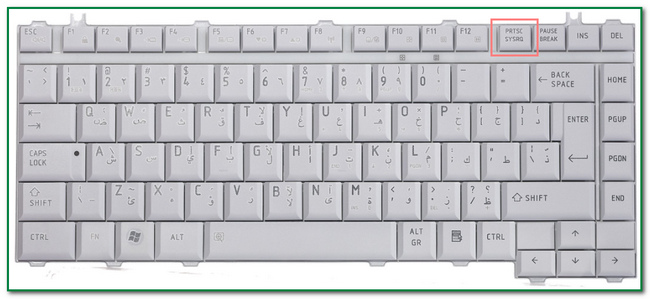
点击 Prt sc 设备键盘上的键。 对于这种情况,设备将截取整个屏幕的屏幕截图。
注意:有时 打印屏幕 key 有多种类型的标签。 有时是 打印脚本, PrtScr或 PrtScn则. 您需要做的就是仔细定位它。 有一种趋势,你会点击错误的快捷键,这会导致不好的结果。
图像将使用设备内置的屏幕截图工具在设备屏幕上弹出。 如果需要,您可以编辑视频。 您只需要在笔记本设备上点击截图工具的编辑工具即可。
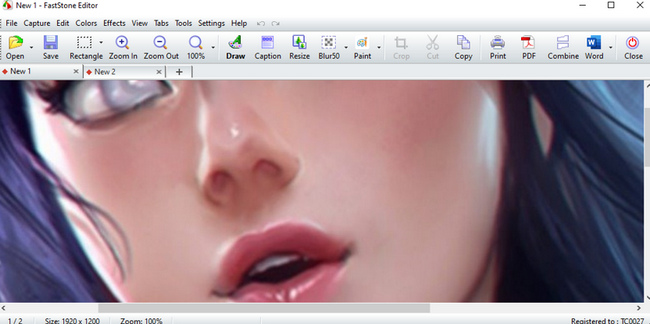
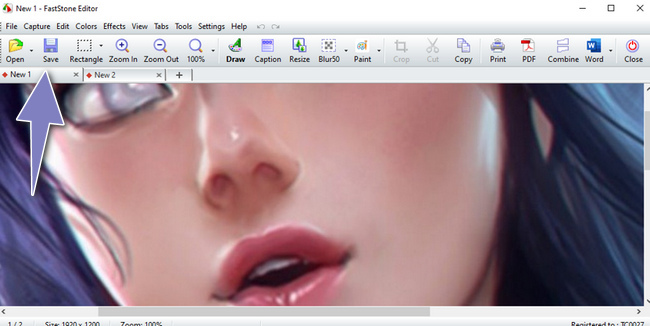
要保存图像,请单击 保存 截图工具的图标。 您需要在东芝笔记本电脑设备上选择您喜欢的文件夹。
FoneLab屏幕录像机允许您在Windows / Mac上捕获视频,音频,在线教程等,并且您可以轻松自定义大小,编辑视频或音频等。
- 在Windows / Mac上录制视频,音频,网络摄像头并拍摄屏幕截图。
- 保存前预览数据。
- 它是安全且易于使用的。
第 4 部分。 关于如何在东芝笔记本电脑上截图的常见问题解答
东芝笔记本电脑的屏幕截图是什么?
笔记本电脑上的屏幕截图将为您提供屏幕内容的快照。 它将帮助您获得文档或设备屏幕上内容的副本。
使用在线屏幕截图有什么好处?
有人说截图也是他们日常生活中必不可少的。 它对人们有很多好处。 例如,当他们需要一份副本以在工作或学校等场合进行演示时。
总之,东芝笔记本电脑的截图方法有很多种。 您只需要选择您喜欢的最有效的程序。 这样您就可以高效地执行它们。 除此之外,它还向您展示了如何 FoneLab 快照工具 作品及其一些特点。 本文向您保证,所有这些方法和软件都是可靠的。 因此,请毫不犹豫地使用或下载它们。
FoneLab屏幕录像机允许您在Windows / Mac上捕获视频,音频,在线教程等,并且您可以轻松自定义大小,编辑视频或音频等。
- 在Windows / Mac上录制视频,音频,网络摄像头并拍摄屏幕截图。
- 保存前预览数据。
- 它是安全且易于使用的。



