
 iPhone数据恢复
 iOS系统恢复
 iOS数据备份和还原
 iOS解锁
 iPhone 密码管理器
 位置变换器
 Android的数据恢复
 损坏的Android数据提取
 Android数据备份和还原
 Android解锁器
 适用于iOS的FoneTrans
 iPhone数据橡皮擦
 iPhone清洁剂
 HEIC转换器
 超传输
 iOS版WhatsApp Transfer
 扫一扫
 数据检索器
 Mac数据检索器
 Video Converter Ultimate
 屏幕录影大师
 手机镜
如何有效恢复未保存的Word文档
 更新于
Word 能恢复未保存的文档吗?我正在撰写一份重要的报告,电脑突然死机,被迫重启。重启 Word 后,我的文件不见了,而且我还没来得及保存。请问有什么办法可以找回这份文档吗?我不想从头开始重写,所以如果有人遇到过类似的情况,请分享一下解决方案。谢谢!
在 Word 中创建报告、信函、简历或其他文档时,定期保存至关重要,以确保即使电脑突然出现意外问题,您付出的所有努力也不会丢失。然而,诸如断电、程序崩溃或意外关机等不可预见的事件有时难以避免,让您别无选择。
因此,这种情况可能会让您感到沮丧,认为您再也无法找回未保存的文档,但事实并非如此。幸运的是,开发者们已经创建了多种方法,无论是在 Windows 还是 Mac 系统上,您都可以找回文档。以下列出了最有效的几种方法,请浏览它们以达成您的目标,也别错过我们添加的额外工具。


指南清单
第 1 部分:使用 FoneLab Data Retriever 恢复未保存的 Word 文档
由于误删或系统错误导致 Word 文档丢失,可能会严重影响您的工作流程。幸运的是,FoneLab Data Retriever提供了一种专业的解决方案,让您轻松恢复文件。这款工具功能直观,操作简便,即使是未保存、丢失或删除的文档也能轻松找回。它甚至可以恢复损坏的 Excel 文件。
同时,智能筛选器和搜索栏等附加功能可以帮助您更快地找到文档。因此,请充分利用这些功能,获得更高效的文件恢复体验。此外,您一定会对它的深度扫描技术感到满意,该技术能够扫描和查看存储内容的各个方面。因此,即使是您很久以前未保存或删除的文件或文档,也能轻松找到。而且,整个过程只需几分钟即可完成。

FoneLab数据检索器-从计算机,硬盘驱动器,闪存驱动器,存储卡,数码相机等中恢复丢失/删除的数据。
- 轻松恢复照片,视频,文档和更多数据。
- 恢复之前预览数据。
请参阅下面的轻松操作,使用 FoneLab Data Retriever 恢复未保存的 Word 文档:
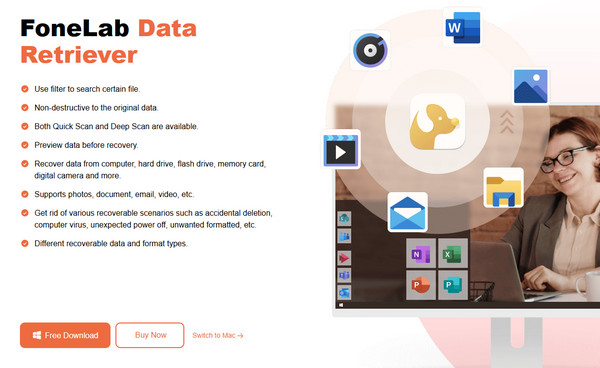
步骤 1:首先打开您常用的网络浏览器,并访问 FoneLab 数据检索器网站。主页上会提供一个“免费下载”按钮;如果您使用的是 Windows 系统,请直接点击;如果您使用的是 Mac 系统,请先点击“前往 Mac 版本”。文件下载到您的电脑后,使用该文件安装数据检索器程序,然后在桌面启动它。
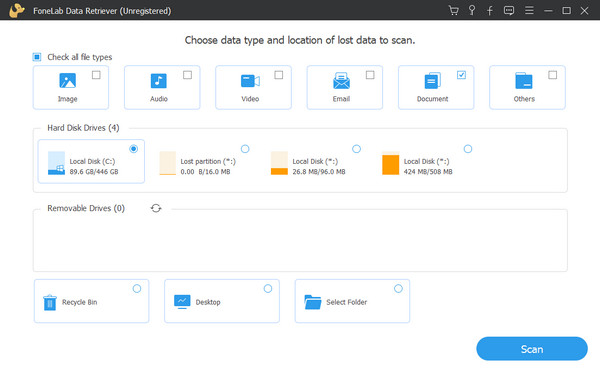
步骤 2:启动程序后,主界面顶部会显示程序支持的所有数据类型。因此,请选择“文档”选项,然后进入下方的“硬盘驱动器”部分。在这里,选择之前存储未保存文档的特定驱动器或位置。准备就绪后,点击底部的“扫描”按钮继续。
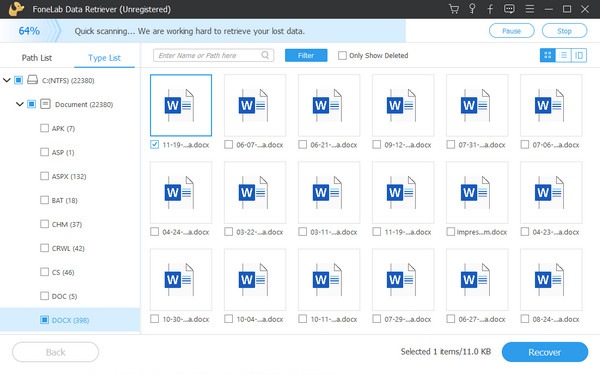
步骤 3:程序将快速扫描您的存储空间,查找您选择的存储位置中的文档。如有需要,您还可以稍后运行深度扫描以进行更深入的搜索。文档文件夹出现后,打开它并浏览每个分类文件夹,直到找到未保存的文档。您也可以使用筛选器更快地找到它。然后,选中它并单击“恢复”。
第二部分:如何在 Windows 系统中恢复未保存的 Word 文档
无论您的系统崩溃、Word 死机,还是您意外关闭文件而未保存,Windows 和 Microsoft Word 都提供了内置的恢复功能,旨在帮助您恢复未保存的内容。如果您知道在哪里可以找到,有很多方法可供选择;因此,请探索最常用的方法,确保您能够轻松恢复工作。
方法 1. 通过管理文档在 Windows 上恢复文档
如果您在 Windows 系统中丢失了未保存或意外关闭的 Word 文档,Microsoft Word 的“管理文档”选项将是您的救星。即使您没有手动保存文件,这项内置功能也会自动保存您工作的临时版本。因此,无论您的系统崩溃、Microsoft Word 程序卡死,还是您只是忘记点击“保存”,您都不必再担心,因为只需点击几下,即可通过此方法浏览并恢复最近的草稿。同时,操作步骤和程序界面都非常直观,让您轻松上手,不会遇到任何复杂问题。
遵循以下简单的步骤,通过管理文档恢复未在 Windows 上保存的 Word 文档:
第一步,首先在电脑上启动 Microsoft Word,界面出现后,会显示各种文档模板。然后选择左上角的“空白文档”选项。
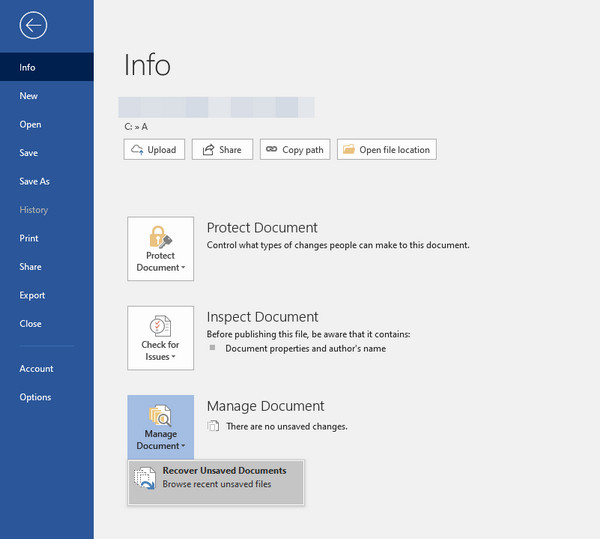
步骤 2:查看文档后,点击左上角的“文件” ,即可快速显示“信息”部分。在“信息”部分,选中“管理文档”复选框,然后选择“恢复未保存的文档”。最后,选择并恢复您想要恢复的未保存文档。
方法 2. 通过自动恢复文件位置在 Windows 上恢复文档
除了“管理文档”功能外,Windows 还提供“自动恢复文件位置”功能,顾名思义,它可以显示未保存文档的恢复文件位置。如果您还不知道,Microsoft Word 也具有自动恢复功能,它就像一张安全网,为未保存的文档提供备份,定期自动保存备份副本。因此,即使您从未点击“保存”,如果 Word 崩溃或计算机意外关机,您也可以尝试通过 Word 指定的“自动恢复文件位置”查找临时文件。另一方面,访问该文件夹也非常方便,只需在文件资源管理器中即可轻松完成。
请遵循以下简单的步骤,了解如何通过自动恢复文件位置恢复未在 Windows 上保存的 Word 文档:
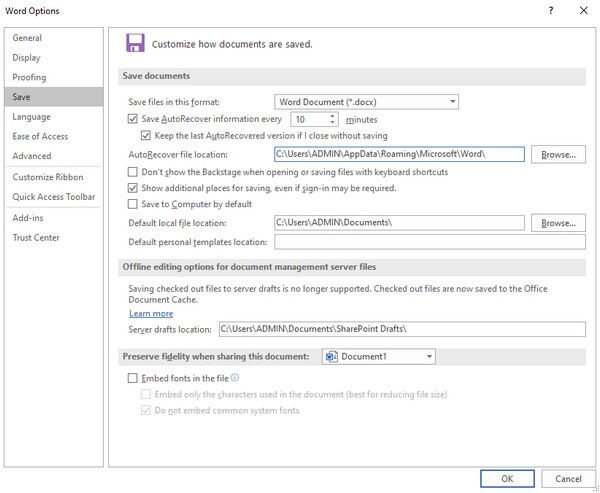
步骤 1:在 Windows 桌面上,启动Word,并在主界面选择“空白文档”。然后,选择顶部菜单中的“文件”选项卡,再点击左侧栏中的“选项” 。
步骤 2:当“Word 选项”窗口显示时,单击左侧菜单中的“保存” 。然后,选择与自动恢复文件位置对应的“浏览”选项卡。这将立即引导您进入包含恢复文件的文件夹。从该文件夹中找到并恢复您未保存的文档。
第三部分:如何在Mac上恢复未保存的Word文档
丢失未保存的 Word 文档不仅是 Windows 用户,也是 Mac 用户普遍遇到的问题。因此,本文将介绍另一套策略,帮助您恢复未保存的 Word 文档,但这次是在 Mac 电脑上。与之前一样,您可以使用内置功能,选择最适合自己的流程来恢复丢失的文件。
选项 1. 从自动恢复文件夹恢复 Mac 上的文档
与 Windows 系统类似,Mac 也提供了一个自动恢复文件夹,用于存放您未保存的 Word 文档。唯一的区别在于,Mac 的自动恢复文件夹位置已预先设定,您可以在 Mac 的 Finder 程序中找到它。因此,您无需再在 Word 中费力查找,可以直接前往该文件夹找到未保存的 Word 文档。但是,请注意,这些恢复文件可能仅在有限时间内有效。一旦您正常关闭 Word 或系统维护将其清除,它们就会消失。因此,请尽快在 Mac 上查找您未保存的 Word 文档。
牢记以下简单的说明,了解如何从自动恢复文件夹恢复未保存在 Mac 上的 Word 文档:
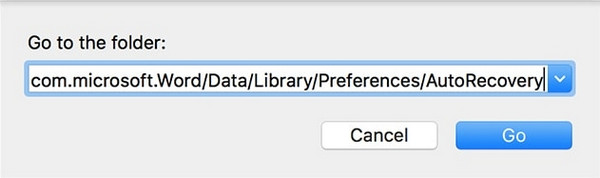
步骤 1在 Mac 上启动 Finder,然后快速点击“前往”选项。接下来,点击“前往文件夹”,输入~/Library/Containers/com.microsoft.Word/Data/Library/Preferences/AutoRecovery/。
步骤 2:此时将显示包含恢复数据的文件夹;浏览该文件夹并找到您未能保存的 Word 文档文件。找到后,将其恢复并保存到您的 Mac 上。
选项2.通过浏览版本历史记录在Mac上恢复文档
另一方面,如果您已经保存了文档文件,但找不到最近所做的更改,可以使用“浏览版本历史记录”选项。由于这是一个内置功能,因此在打开文档时,您可以在 Microsoft Word 程序界面轻松找到它。毕竟,这个指定区域就像您文件的“时光机”,会在您工作时保存文档的多个版本,前提是您已启用自动保存功能。问题在于,如果您事先没有启用自动保存功能,此方法可能无效。因此,如果您找不到文件的任何先前版本,我们建议您尝试其他推荐的方法。
模仿下面的简单导航,通过浏览版本历史记录来确定如何恢复未保存的 Word 文档:
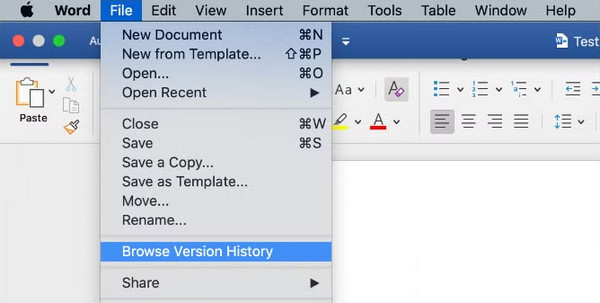
步骤 1:从 Mac Dock 栏或“应用程序”文件夹启动Finder,然后前往包含未保存更改的文档的文件夹。打开该文件夹后,点击顶部菜单栏中的“文件”选项,此时会显示一个包含各种文档管理选项的下拉菜单。
步骤 2:选择“浏览版本历史记录”以查看文档的所有已保存版本。预览这些版本,找到包含所需修订或更改的版本,然后单击“恢复”以保存您首选的文档版本。
除了未保存的 Word 文档外,您可能还会遇到已删除的文档,无论是有意删除还是误删。因此,千万不要错过我们在下一节中提供的额外内容。所有必要信息都包含在相关流程中。
第四部分:关于如何查找未保存的 Word 文档的常见问题
保存后我可以恢复 Word 文档的先前版本吗?
是的,可以。除了未保存的 Word 文档外,您还可以恢复已保存的 Word 文档的先前版本。如果您使用的是 Mac,可以使用本文第二部分中的方法二;如果您使用的是 Windows,可以使用本文第一部分中的方法一。此外,您还可以右键单击 Windows 系统中的文档文件,然后单击“恢复以前的版本”。
我可以恢复多久以前未保存的文件?
自动恢复功能每 10 分钟保存一次版本,但您可以在 Word 程序的设置中调整此设置。请根据您的文档保存偏好随意修改此设置。
无论您是 Mac 用户还是 Windows 用户,如果您需要恢复未保存的文档,都有合适的方法可供选择。因此,请浏览并选择以上最适合您情况的方法,特别是FoneLab Data Retriever,因为它在以后的例子中能为您提供极大的帮助。



