
 iPhone数据恢复
 iOS系统恢复
 iOS数据备份和还原
 iOS解锁
 iPhone 密码管理器
 位置变换器
 Android的数据恢复
 损坏的Android数据提取
 Android数据备份和还原
 Android解锁器
 适用于iOS的FoneTrans
 iPhone数据橡皮擦
 iPhone清洁剂
 HEIC转换器
 超传输
 iOS版WhatsApp Transfer
 扫一扫
 数据检索器
 Mac数据检索器
 Video Converter Ultimate
 屏幕录影大师
 手机镜
知名的在线音频转换器及其实用指南
 更新于
您是否正在寻找功能强大的在线音频转换器?如果是这样,请允许本文向您介绍用于音频转换的著名在线程序。此过程通常使用您可能已安装在计算机上的离线程序完成。但是,由于各种因素,它们有时在某些情况下不适用。例如,您的存储空间可能不足,因此您宁愿使用在线转换器而不是安装新程序。您可能还会发现在线工具更方便,因为您只需访问其页面并快速完成转换。
同时,您的担忧也可能与设备有关。也许您只是在移动设备上转换音频;因此,计算机程序将无法访问。无论如何,以下部分将提供成功使用网络上知名音频转换器所需的详细信息、信息和流程。在我们测试过的所有在线程序中,我们保证下面列出的程序是您能找到的最有效和最有利的。因此,请享受我们提供的知识,以优化音频转换工具的使用。

指南清单
第 1 部分。FreeConvert 音频转换器
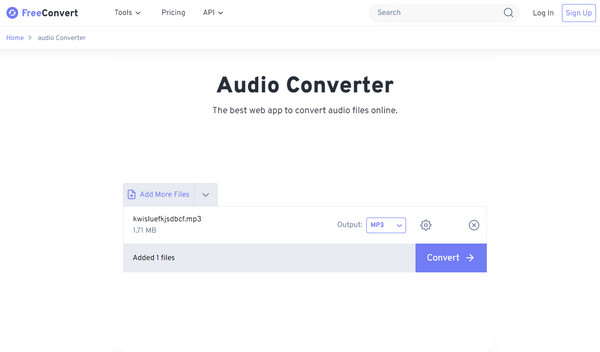
FreeConvert 是著名的多媒体转换平台之一。因此,您很幸运,因为它还提供在线音频转换,让您可以方便地以您喜欢的格式保存音频文件。它支持多种音频输出格式,包括 WAV、AAC、OGG、FLAC、AMR、AIFF、MP3、M4A、ALAC、M4A 和 WMA。因此,如果您想要的格式是上述音频之一,那么这个程序肯定会有效并且适合您的情况。除此之外,您还可以依赖其面向用户的页面设计,让您轻松处理转换,特别是因为该过程没有太多要求。
请遵循以下无压力程序来使用免费的在线音频转换器 FreeConvert 音频转换器:
步骤 1:在 FreeConvert 音频转换器的官方页面,您会在中间看到“选择文件”选项卡。点击它,即可显示快速访问文件夹。从中找到并选择您的音频文件,然后点击“打开”将其上传到转换页面。
步骤 2:点击文件旁边的“输出”栏,即可查看可用的音频格式。点击MP3或其他您喜欢的格式。选择格式后,您可以先进入设置部分,看看是否需要修改某些选项。完成后,勾选“转换”并保存。
不幸的是,没有什么是完美的。所以,无论 FreeConvert 音频转换器有多棒,你仍然必须预料到一些缺点。首先,它只接受不超过 1 GB 的音频文件。否则,你的文件将不会被处理,因为在线工具无法处理其大小。其次,无论你是否喜欢,你的互联网稳定性都会影响转换。

Video Converter Ultimate是最好的视频和音频转换软件,可以快速,高输出图像/声音质量将MPG / MPEG转换为MP4。
- 转换任何视频/音频,例如MPG,MP4,MOV,AVI,FLV,MP3等。
- 支持1080p / 720p HD和4K UHD视频转换。
- 强大的编辑功能,如修剪,裁切,旋转,效果,增强,3D等。
第 2 部分。123Apps 在线音频转换器
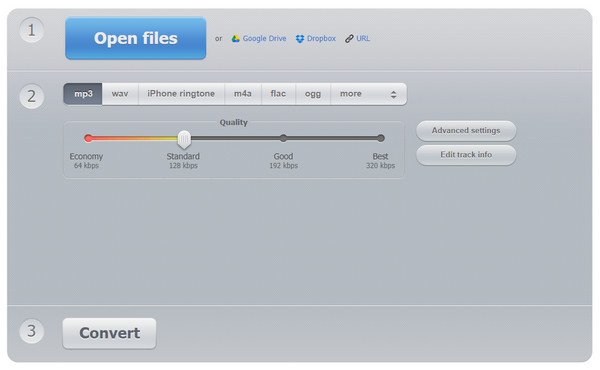
123Apps 在线音频转换器也被称为值得信赖的转换器。除了其有效性之外,人们还依赖其高级音频设置。当您在其官方转换页面上上传文件时,您可以修改其选项,例如音频格式、质量、音轨信息、比特率和更多高级设置。您也可以选择不调整它们,因此请按照您认为最适合您的音频的方式进行操作。同时,此在线转换器还允许批量转换,从而更轻松地同时处理多个音频文件。其页面也采用最简单的设计,因此使用此在线转换程序时不会感到困惑或困难。
请记住以下简单操作来使用 123Apps 在线音频转换器:
步骤一:访问 123Apps 在线音频转换器网站,点击编号为 1 的“打开文件”选项卡。这样,快捷方式文件夹就会出现,您可以从中选择并打开要转换的音频文件。转换后的音频文件将被上传到页面。
步骤 2:接下来,从与步骤 2 对应的选项中,选择 mp3、wav 或其他您想要的音频格式。然后,根据您的喜好调整质量滑块。点击“高级设置”和“编辑曲目信息”选项可以更改一些设置。之后,点击“转换”。
如上所述,其批量转换功能可让您管理两个或更多音频文件,但与离线程序不同,您的互联网将在此过程中发挥重要作用。由于您将处理多个文件,因此预计它会比平时花费更长的时间,特别是如果您突然遇到滞后或其他互联网问题。但如果您想尝试离线音频转换器,请参阅以下部分。
Video Converter Ultimate是最好的视频和音频转换软件,可以快速,高输出图像/声音质量将MPG / MPEG转换为MP4。
- 转换任何视频/音频,例如MPG,MP4,MOV,AVI,FLV,MP3等。
- 支持1080p / 720p HD和4K UHD视频转换。
- 强大的编辑功能,如修剪,裁切,旋转,效果,增强,3D等。
第 3 部分。额外提示 - 值得注意的 FoneLab 音频转换器
另一方面,如果您想尝试一款离线音频转换器,不妨试试FoneLab Video Converter Ultimate。虽然它的名字听起来像是视频转换器,但别担心,这款工具比大多数转换器都更加灵活。安装后,您的电脑上将同时拥有音频和视频转换器。因此,您可以期待它能够轻松地将音频文件转换为您所需的格式,而无需连接 WiFi 或移动数据网络。
同时,FoneLab Video Converter Ultimate 的功能远不止转换视频文件。如果需要修改或增强视频文件,您可以打开程序的工具箱,探索各种编辑功能。工具箱中提供了丰富的编辑工具,例如视频裁剪、增强、合并、修剪、色彩校正、速度控制等等。此外,您还可以使用支持几乎所有视频格式的视频播放器预览输出结果。
Video Converter Ultimate是最好的视频和音频转换软件,可以快速,高输出图像/声音质量将MPG / MPEG转换为MP4。
- 转换任何视频/音频,例如MPG,MP4,MOV,AVI,FLV,MP3等。
- 支持1080p / 720p HD和4K UHD视频转换。
- 强大的编辑功能,如修剪,裁切,旋转,效果,增强,3D等。
请参考下方简明易懂的指南,了解如何使用FoneLab Video Converter Ultimate进行离线音频转换:
步骤 1:使用您信任的浏览器打开 FoneLab Video Converter Ultimate 网站,找到“免费下载”按钮并点击。程序文件将保存到您的“下载”文件夹中。从那里打开文件即可开始安装。别担心,安装过程很快,完成后您可以立即点击“开始”。
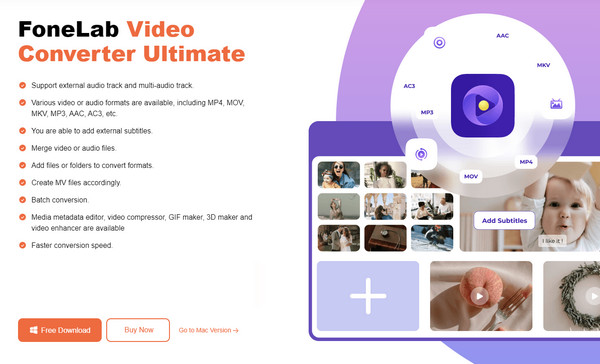
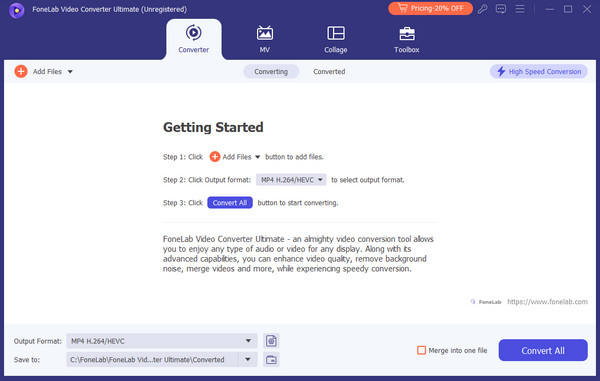
步骤 2:进入离线转换器界面后,您会看到两个“添加文件”选项。选择其中一个来显示计算机上的快捷方式文件夹。然后,从中选择并打开您的音频文件,将其导入程序。除了必要的选项外,您还可以使用其他功能进行相应的修改,例如重命名、编辑、添加元数据和剪切。
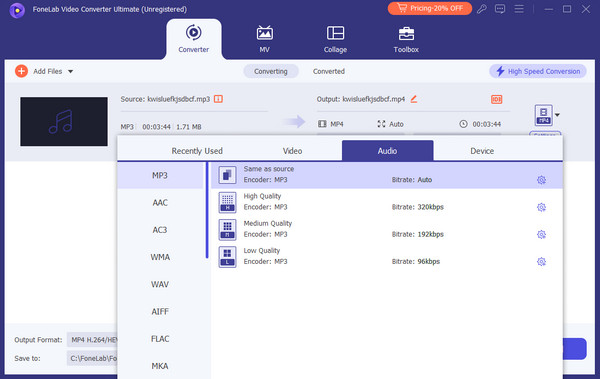
步骤 3:完成所需的修改和增强后,在右侧选择“格式”选项。然后,立即点击顶部窗口的“音频”,在左侧栏查看音频格式。从中选择MP3,或者如果您有其他偏好的格式,也可以选择右侧的其他选项。最后,选择“全部转换”。
Video Converter Ultimate是最好的视频和音频转换软件,可以快速,高输出图像/声音质量将MPG / MPEG转换为MP4。
- 转换任何视频/音频,例如MPG,MP4,MOV,AVI,FLV,MP3等。
- 支持1080p / 720p HD和4K UHD视频转换。
- 强大的编辑功能,如修剪,裁切,旋转,效果,增强,3D等。
第 4 部分。有关在线音频转换器的常见问题解答
1. 在线使用音频转换器安全吗?
这取决于您选择使用的在线转换器。不幸的是,您在网上看到的程序并非都是安全的。因此,我们建议坚持使用上述转换器,因为它们多年来一直受到许多人的信赖,并已证明其效率。
2. 我可以将音乐文件转换为视频格式吗?
是的,你可以。如果你选择支持音频到视频转换的适当程序,将音乐视频保存为视频格式就不成问题了。在这种情况下,我们鼓励你查看这篇文章的第 3 部分,它为你的担忧提供了最简单的解决方案。
网页上的音频转换器使用起来很方便,尤其适合一次性使用。但如果您打算经常转换,像FoneLab Video Converter Ultimate这样的离线程序会更好,因为它可以随时随地使用。
Video Converter Ultimate是最好的视频和音频转换软件,可以快速,高输出图像/声音质量将MPG / MPEG转换为MP4。
- 转换任何视频/音频,例如MPG,MP4,MOV,AVI,FLV,MP3等。
- 支持1080p / 720p HD和4K UHD视频转换。
- 强大的编辑功能,如修剪,裁切,旋转,效果,增强,3D等。



