
 iPhone数据恢复
 iOS系统恢复
 iOS数据备份和还原
 iOS解锁
 iPhone 密码管理器
 位置变换器
 Android的数据恢复
 损坏的Android数据提取
 Android数据备份和还原
 Android解锁器
 适用于iOS的FoneTrans
 iPhone数据橡皮擦
 iPhone清洁剂
 HEIC转换器
 超传输
 iOS版WhatsApp Transfer
 扫一扫
 数据检索器
 Mac数据检索器
 Video Converter Ultimate
 屏幕录影大师
 手机镜
如何将数据从一部 iPhone 传输到另一部 iPhone [终极指南]
 发布者
您好!请问如何将数据从一部旧iPhone传输到另一部iPhone?我现在有一部新iPhone,想把旧iPhone上的数据转移过来。请问该如何操作?谢谢!
大多数 iPhone 用户在拥有新 iPhone 并希望在新设备上使用相同的数据时可能会遇到相同的情况。这不是一项复杂的任务,但有些人不知道如何通过简单的步骤来完成。
如果你有同样的问题,那么你来对地方了。在这里,我们将向你展示五种有效的方法。

指南清单
- 第一部分:如何使用 FoneTrans for iOS 在不重置 iPhone 的情况下将数据从 iPhone 传输到另一台 iPhone
- 第二部分:如何使用快速入门将所有数据从一部 iPhone 传输到另一部 iPhone
- 第 3 部分。如何使用 iCloud 将数据从 iPhone 传输到 iPhone
- 第四部分:如何通过 iTunes/Apple 设备/Finder 将数据从一台 iPhone 传输到另一台 iPhone
- 第五部分:如何使用隔空投送在 iPhone 之间无线传输数据
- 第六部分:如何将数据从一台 iPhone 传输到另一台 iPhone 的比较
- 第 7 部分:关于如何将数据从 iPhone 传输到 iPhone 的常见问题解答
第一部分:如何使用 FoneTrans for iOS 在不重置 iPhone 的情况下将数据从 iPhone 传输到另一台 iPhone
首先,您可以在电脑上尝试使用FoneTrans for iOS,快速传输 iPhone 数据。无论您要传输什么类型的数据,它都能帮您轻松完成。
它提供按钮来一次性选择所有数据,您也可以从扫描结果中选择选择性数据来单独移动其中的一部分。

使用iOS版FoneTrans,您将可以自由地将数据从iPhone传输到计算机。 您不仅可以将iPhone短信传输到计算机,而且可以将照片,视频和联系人轻松地移动到PC。
- 轻松传输照片,视频,联系人,WhatsApp和更多数据。
- 传输前预览数据。
- 提供iPhone,iPad和iPod touch。
最后,您可以根据需要在 Windows 和 Mac 电脑上安装它。其用户友好的界面将帮助您轻松了解如何使用它。
下面演示如何使用FoneTrans for iOS将 iPhone 上的数据传输到 iPhone 。
第一步:前往FoneTrans iOS官方网站下载程序。然后点击完整安装包,并按照说明将其安装到电脑上。
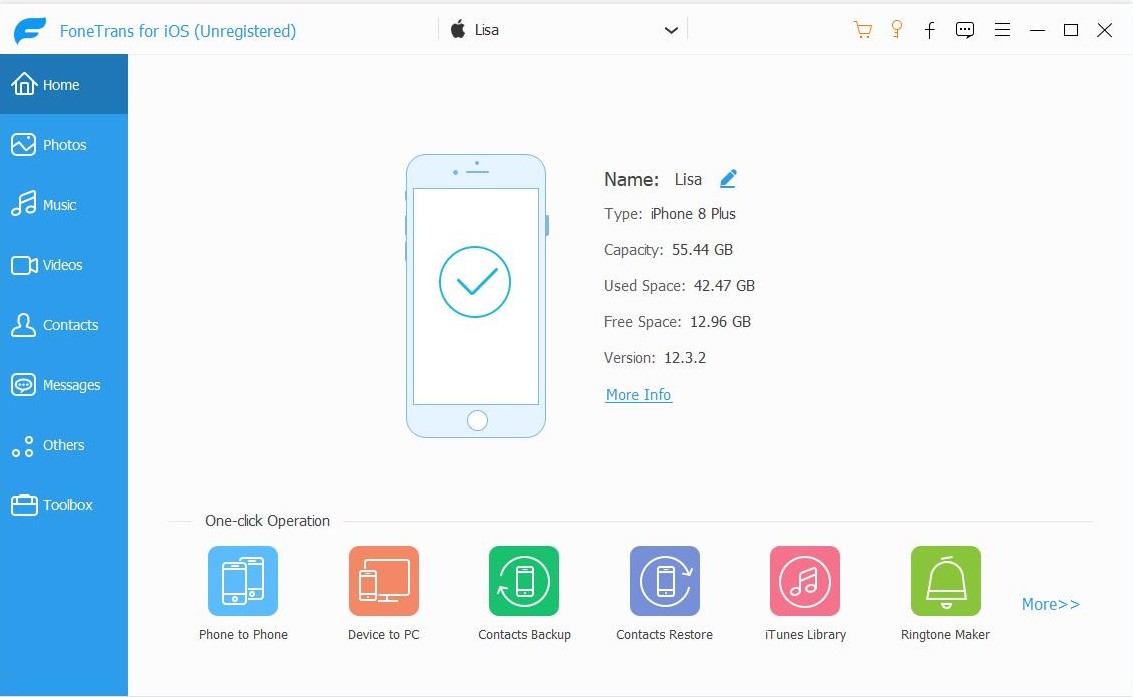
步骤 2:在电脑上运行 FoneTrans for iOS 程序,并将两台 iPhone 设备连接到电脑。选择设备和数据类型即可开始扫描。
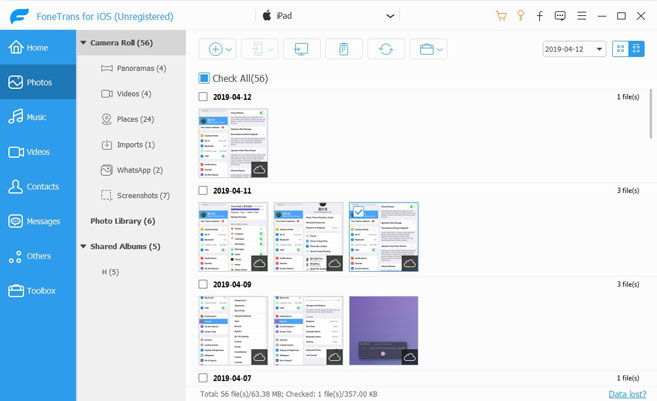
步骤 3之后,选择您想要保存 iPhone 数据的数据和目标位置。
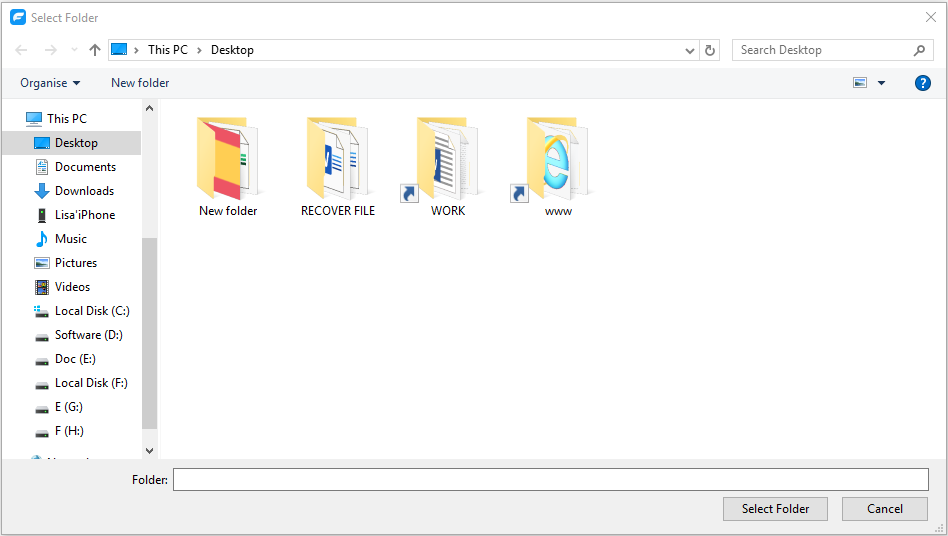
如您所见,该过程很简单。您只需单击一下即可传输 iPhone 上的照片、联系人、视频、消息等。
除了第三方工具,你还可以尝试一些苹果的方法。继续吧。
使用iOS版FoneTrans,您将可以自由地将数据从iPhone传输到计算机。 您不仅可以将iPhone短信传输到计算机,而且可以将照片,视频和联系人轻松地移动到PC。
- 轻松传输照片,视频,联系人,WhatsApp和更多数据。
- 传输前预览数据。
- 提供iPhone,iPad和iPod touch。
第二部分:如何使用快速入门将所有数据从一部 iPhone 传输到另一部 iPhone
如果你已经升级了 iOS,那么你应该已经发现了 iPhone 上的新功能——同步你的 iPhone 数据。它不需要从云服务或本地存储备份文件,并且当它们在同一个 Apple ID 下足够接近时,它会将数据从一台 iPhone 传输到另一台 iPhone。
以下是使用 QuickStart 将 iPhone 与 iPhone 同步的步骤。
步骤 1:将两台设备连接起来,并设置您的新设备。您需要在新设备上登录同一个 Apple ID,然后按照说明完成设置。如果您在设置新设备时没有备份文件,则需要先将iPhone 恢复出厂设置。
步骤 2:在设置新 iPhone 的过程中,旧 iPhone 会弹出一个窗口,确认您是否要使用旧帐户设置新 iPhone。选择“继续”。
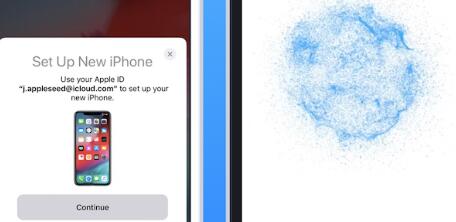
步骤三:使用旧设备,将动画画面居中显示在新 iPhone 上。然后,只需等待动画播放完毕即可。
请注意,您必须保持蓝牙开启,并且在该过程完成之前不要使用两个 iPhone 设备。
使用iOS版FoneTrans,您将可以自由地将数据从iPhone传输到计算机。 您不仅可以将iPhone短信传输到计算机,而且可以将照片,视频和联系人轻松地移动到PC。
- 轻松传输照片,视频,联系人,WhatsApp和更多数据。
- 传输前预览数据。
- 提供iPhone,iPad和iPod touch。
第 3 部分。如何使用 iCloud 将数据从 iPhone 传输到 iPhone
您可能知道,iCloud 仍然是其他功能中最受欢迎的。它使用户无需额外操作即可跨不同设备访问所需的数据。您还可以备份 iPhone 数据以确保数据安全和迁移。
通过这种方式,您也可以使用 iCloud 将数据从 iPhone 传输到 iPhone。本部分将向您展示如何以无线方式将数据从 iPhone 传输到 iPhone。
在我们深入研究之前,请确保您有足够的 iCloud 存储空间。免费的 5GB 空间是不够的。
选项 1.同步 iCloud 数据
iCloud 同步功能是保存 iPhone、iPad 等设备上的照片、联系人、消息等最方便的工具之一。有了它,您还可以自动将这些数据从 iPhone 传输到 iPhone。
前往“设置” >您的个人资料图标> “iCloud” > “使用 iCloud 的应用”下方的“显示全部”。然后打开您要传输的数据旁边的按钮。
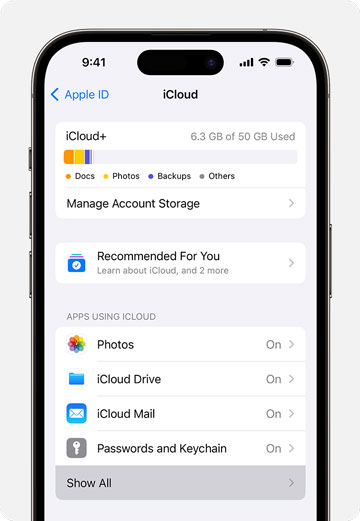
请注意,您需要在两台 iPhone 设备上启用此功能,并且建议您让它们保持连接到稳定的互联网连接和电源。
使用iOS版FoneTrans,您将可以自由地将数据从iPhone传输到计算机。 您不仅可以将iPhone短信传输到计算机,而且可以将照片,视频和联系人轻松地移动到PC。
- 轻松传输照片,视频,联系人,WhatsApp和更多数据。
- 传输前预览数据。
- 提供iPhone,iPad和iPod touch。
选项2.恢复iCloud备份
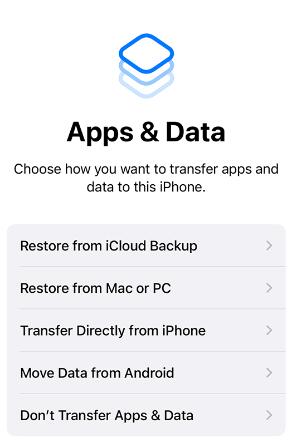
当您设置新 iPhone 时,您可以看到一个从 iCloud 备份恢复的选项,这将帮助您从 iPhone 移动数据。与选项 1 相比,您将无法选择要传输的数据类型,并且在过程完成之前您将无法访问新 iPhone。
步骤 1通过“设置” >“您的个人资料”> “iCloud” > “iCloud 云备份” > “备份此 iPhone”将旧 iPhone 备份到 iCloud。
步骤二:完成后,像往常一样设置你的新 iPhone。如果你已经设置好了,只需将设备恢复出厂设置,然后重新进入设置过程即可。
步骤 3在应用和数据界面上,选择“从 iCloud 备份恢复”。
第四部分:如何通过 iTunes/Apple 设备/Finder 将数据从一台 iPhone 传输到另一台 iPhone
从一开始,iTunes 就是在计算机上管理 iPhone 数据最受欢迎的工具。现在,它仍然是一个强大的工具,因为它可以备份和恢复 iPhone 数据、创建 iPhone 铃声以及将数据从 iPhone 移动到 iPhone。您甚至可以在其中选择不同的数据。
您也可以在 macOS 电脑上使用它,Finder 已经取代了 iTunes,并提供了相同的功能。而在较新的 Windows 版本中,Apple Devices 也取代了它。
以下是如何使用 iTunes、Apple 设备或 Finder 将数据从 iPhone 传输到 iPhone 的方法。
首先,您可以将 iPhone 数据备份到电脑上的 iTunes。将旧 iPhone 连接到电脑,检测到设备后点击设备图标。选择“立即备份”按钮。之后,将旧 iPhone 换成新 iPhone。然后点击“恢复备份”按钮,即可将数据从一部 iPhone 传输到另一部 iPhone。
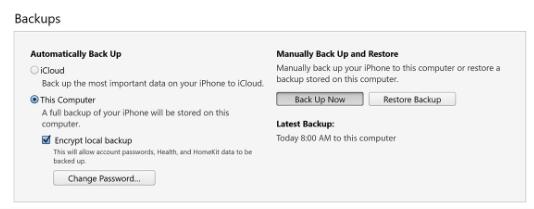
或者,您也可以先将 iPhone 数据同步到电脑,然后再同步到新设备。您可以从左侧访问不同的数据类型,然后根据需要选择“同步”按钮。
第五部分:如何使用隔空投送在 iPhone 之间无线传输数据
如果您经常与家人或朋友分享照片、视频或其他信息,AirDrop 一定是您最喜欢的工具之一。
这是一项很棒的功能,它使 iPhone 用户之间的数据传输在几秒钟内即可完成。您无需物理连接或其他任何操作。
但是,您无法使用 AirDrop 将所有内容从 iPhone 传输到 iPhone,但可以传输照片、联系人、视频等。
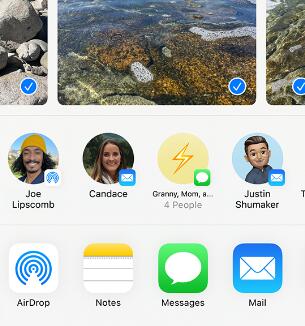
要传输内容(例如照片),请打开“照片”应用并选择照片。然后点击左下角的“分享”图标。选择“隔空投送”。请确保您和接收方都已在 iPhone 控制中心启用此功能。然后点击接收方的个人资料图标即可开始传输。
使用iOS版FoneTrans,您将可以自由地将数据从iPhone传输到计算机。 您不仅可以将iPhone短信传输到计算机,而且可以将照片,视频和联系人轻松地移动到PC。
- 轻松传输照片,视频,联系人,WhatsApp和更多数据。
- 传输前预览数据。
- 提供iPhone,iPad和iPod touch。
第六部分:如何将数据从一台 iPhone 传输到另一台 iPhone 的比较
| 特性 | 适用于iOS的FoneTrans | 快速启动 | iCloud的 | iTunes/Apple 设备/Finder | 空投 |
|---|---|---|---|---|---|
| 主要方法 | 通过计算机使用第三方软件 | 设备间直接无线连接 | 云同步和恢复 | 计算机备份与恢复 | 直接无线文件传输 |
| 需要上网 | 否(仅限电脑连接) | 否(使用蓝牙/Wi-Fi Direct) | 是的(用于上传/下载) | 否(仅限电脑连接) | 否(使用 Wi-Fi/蓝牙) |
| 需要电脑 | 是 (Windows/Mac) | 没有 | 没有 | 是 (Windows/Mac) | 没有 |
| 需要重置新iPhone吗? | 没有 (将数据传输到现有设置) | 是 (设置为新设备) | 是 (需要擦除/恢复) | 是 (需要擦除/恢复) | 没有 (选择性文件传输) |
| 传输速度 | 快速(有线连接) | 快速(直连 Wi-Fi) | 放慢 (取决于互联网速度) | 快速(有线连接) | 小批量快速生产 |
| 传输的数据类型 | 选择性(选择特定数据类型) | 完整设备副本 (几乎所有东西) | 完整设备备份(大部分数据) | 完整设备备份(大部分数据) | 仅限部分文件 (照片、联系方式等) |
| 易用性 | 好简单 (需要安装软件) | 简单(自动化流程) | 简单(但速度慢) | 中等难度(需要电脑操作步骤) | 好简单 (拖放) |
第 7 部分:关于如何将数据从 iPhone 传输到 iPhone 的常见问题解答
如何将旧 iPhone 上的所有数据转移到新 iPhone 上?
您可以尝试第一部分中的快速入门指南。此外,您还可以在电脑上使用 FoneTrans for iOS 来传输 iPhone 数据。
我可以在不使用iCloud的情况下,将所有数据从一部iPhone传输到另一部iPhone吗?
是的,您还可以尝试本文中提到的其他方法,例如 iTunes、Finder、iOS 版 FoneTrans 等。
以上就是如何使用 5 种强大的工具将 iPhone 传输到 iPhone 的全部内容,您可以根据需要选择一种。如果您有更多问题,请留言!
使用iOS版FoneTrans,您将可以自由地将数据从iPhone传输到计算机。 您不仅可以将iPhone短信传输到计算机,而且可以将照片,视频和联系人轻松地移动到PC。
- 轻松传输照片,视频,联系人,WhatsApp和更多数据。
- 传输前预览数据。
- 提供iPhone,iPad和iPod touch。



