
 iPhone数据恢复
 iOS系统恢复
 iOS数据备份和还原
 iOS解锁
 iPhone 密码管理器
 位置变换器
 Android的数据恢复
 损坏的Android数据提取
 Android数据备份和还原
 Android解锁器
 适用于iOS的FoneTrans
 iPhone数据橡皮擦
 iPhone清洁剂
 HEIC转换器
 超传输
 iOS版WhatsApp Transfer
 扫一扫
 数据检索器
 Mac数据检索器
 Video Converter Ultimate
 屏幕录影大师
 手机镜
高效指南:如何将三星手机数据传输到三星
 更新于
高效地将数据从三星手机传输到另一台三星手机。阅读本文,您将获得流畅的传输体验,告别无法将三星手机中的照片、短信、音频、联系人等数据传输到其他设备的烦恼。无论您是刚刚升级到新设备,还是仅仅想要传输数据,以下内容都能帮您解决问题。
下面,我们将帮助您探索从三星内置传输方式到专业软件等各种高效传输策略。无论您需要有线传输还是无线传输,都无需担心,因为两种方式都可用。也就是说,请确保您所需的所有重要数据都能快速安全地传输到您选择的三星设备。

指南清单
第一部分:直接使用 USB 数据线在三星手机之间传输数据
当您需要快速可靠的传输方式,且不依赖于 Wi-Fi 速度或流量套餐时,直接使用 USB 数据线连接是首选方案。它可在两台三星设备之间建立稳定高速的连接,非常适合希望直接传输数据而无需网络连接的用户。但是,由于这是一种手动传输方式,因此它不具备专门的快速传输功能。传输时间取决于文件的大小和数量。
请记住以下使用 USB 数据线直接向三星设备传输数据的简易指南:
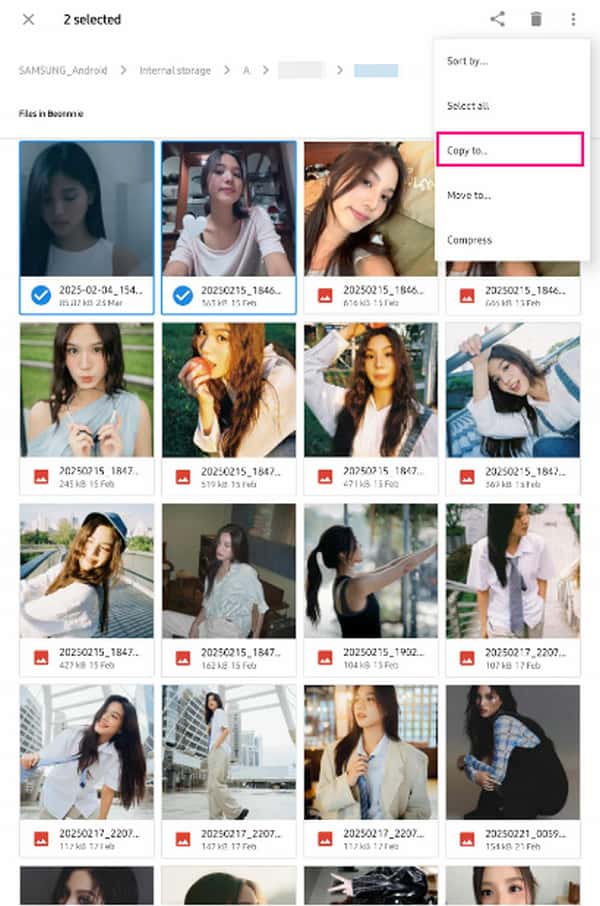
步骤 1:将 USB-C 转 USB-C 数据线连接到您的三星设备。接收设备请求权限后,点击“允许”以检测发送设备的数据。接下来,通过“文件”应用查看发送设备的数据。
步骤二:从这里,您可以打开文件夹找到要传输的文件。选中文件后,点击左上角的三点图标,然后选择“复制到”。最后,前往接收设备的存储空间,点击“复制”。
第二部分:使用 FoneLab HyperTrans 将数据从三星手机传输到三星手机
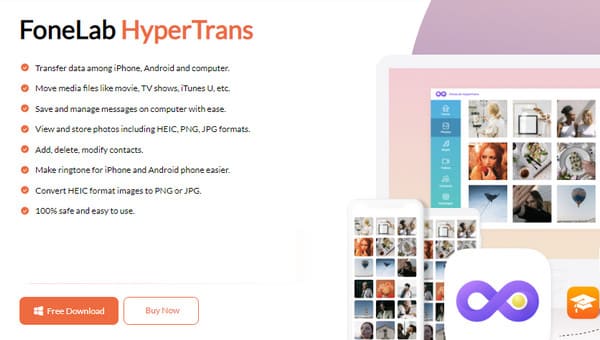
如果您想要专业高效的文件传输, FoneLab HyperTrans是您的理想之选。这款程序支持用户在包括安卓、iOS 和电脑在内的各种设备之间传输所需文件。因此,它即使不是最可靠的,也是最可靠的三星设备间文件传输工具之一。毕竟,它支持多种文件格式,例如视频、照片、联系人、音乐、短信等等。
同时,FoneLab HyperTrans的另一大优势在于其文件分类功能。与其他传输方式不同,它能够自动对数据类型进行分类,让您更快地找到想要传输的文件。此外,您还可以享受其工具箱部分提供的诸多实用功能。您可以随时使用铃声制作器、HEIC 转换器、联系人备份等功能,无需跳转到其他平台。

将数据从iPhone,Android,iOS,计算机传输到任何地方,而不会造成任何损失。
- 在iPhone,iPad,iPod touch和Android之间移动文件。
- 将文件从iOS导入到iOS或从Android导入到Android。
- 将文件从iPhone / iPad / iPod / Android移动到计算机。
- 将文件从计算机保存到iPhone / iPad / iPod / Android。
请参考以下简单易懂的操作步骤,了解如何使用 FoneLab HyperTrans 从三星手机向三星手机传输数据:
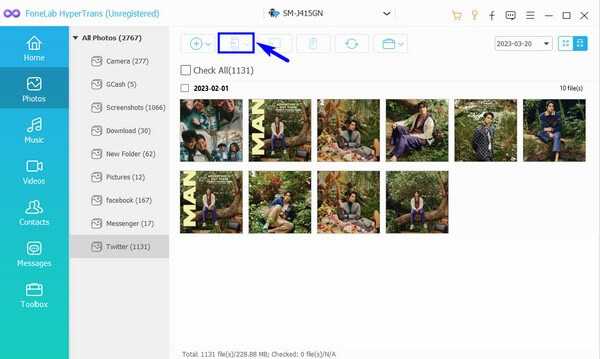
第一步:首先访问 FoneLab HyperTrans 的网站,您会看到一个“免费下载”按钮。点击该按钮即可下载传输工具的安装程序,文件会自动保存到您的“下载”文件夹中。下载完成后,运行该文件并按照提示操作。之后,您将看到“开始”按钮,点击即可启动程序的初始界面。
步骤 2:工具启动后,您必须使用 USB 数据线连接两台三星设备。程序检测到设备后,请按照屏幕上的说明操作,让程序读取并查看您的三星文件。设备信息显示在界面上后,点击上方中间的选项卡,然后从已连接设备列表中选择您的发送设备。
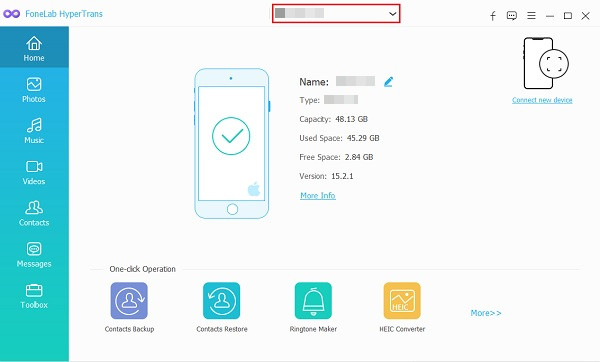
步骤 3:接下来,您需要在左侧栏选择数据类型,以便查看和查找要传输的文件。由于文件已分类,您可以轻松找到它们,因此请在前往屏幕上方的移动设备选项卡之前,标记所需数据。然后,选择您的接收设备(三星手机或平板电脑),即可无缝传输已标记的文件。
第三部分:通过智能开关在三星手机之间传输数据
另一方面,对于需要设置新三星设备的用户来说,Smart Switch 也是一个绝佳的选择。三星专门为此开发了这款软件,它提供了一个简单易用的流程,可以将旧设备上的所有内容虚拟地迁移到新手机或平板电脑上。它支持的文件格式范围广泛,从媒体文件等基本文件到联系人、短信、日历、设备设置等等,应有尽有。另一个优点是,Smart Switch 允许您通过有线或无线方式连接三星设备。您可以根据自己的需要选择最方便的方式。此外,学习如何使用三星 Smart Switch 也非常简单。
请按照以下简化的步骤,通过 Smart Switch 将三星手机上的数据传输到新手机:
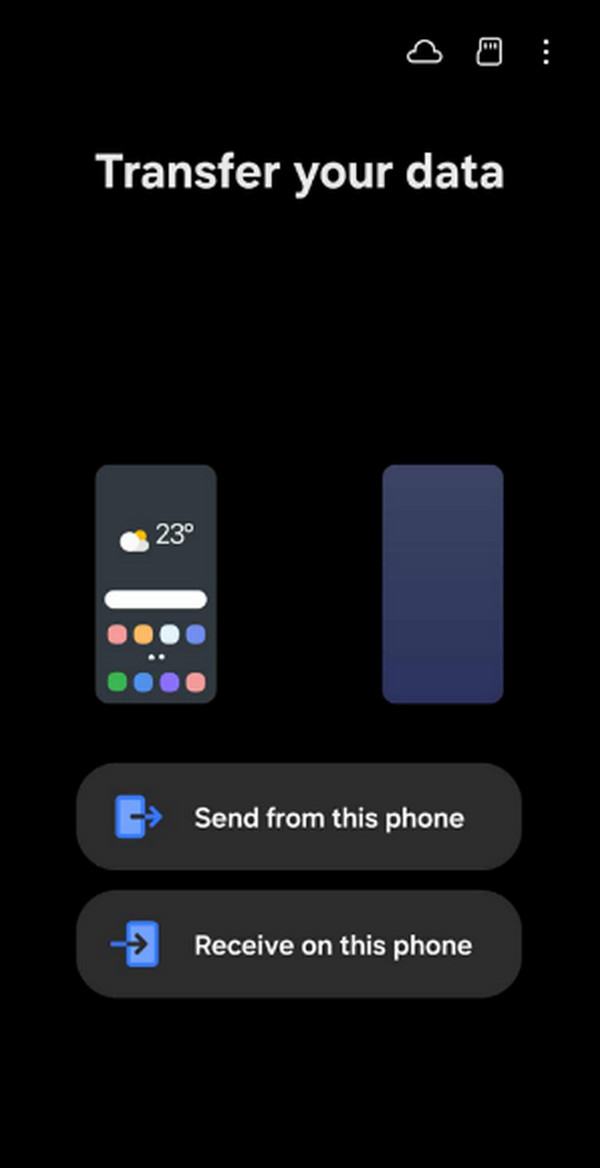
第一步:启动预装在两台三星设备上的 Samsung Switch 应用。在旧设备上选择“从此手机发送” ,在新设备上选择“从此手机接收”。
步骤 2:出现提示时,选择“无线”作为传输方式,加载完成后选择要传输的数据类型。之后,点击“传输”按钮即可传输数据。
第四部分:通过三星云将数据从三星设备传输到三星设备
如果直接设备传输失败,或者您根本不想用这种方式传输数据怎么办?别担心,您仍然可以通过存储平台传输数据。首先是三星云服务。您可能知道,三星设备内置了备份和恢复功能,可以通过三星云服务实现。您只需在发送设备上启用该功能,然后在接收设备上使用同一个三星账户进行恢复即可。之后,您的数据将立即传输到您选择的三星手机或平板电脑上。
模仿以下简单操作,即可掌握如何通过三星云在三星手机之间传输数据,而无需使用 Smart Switch:
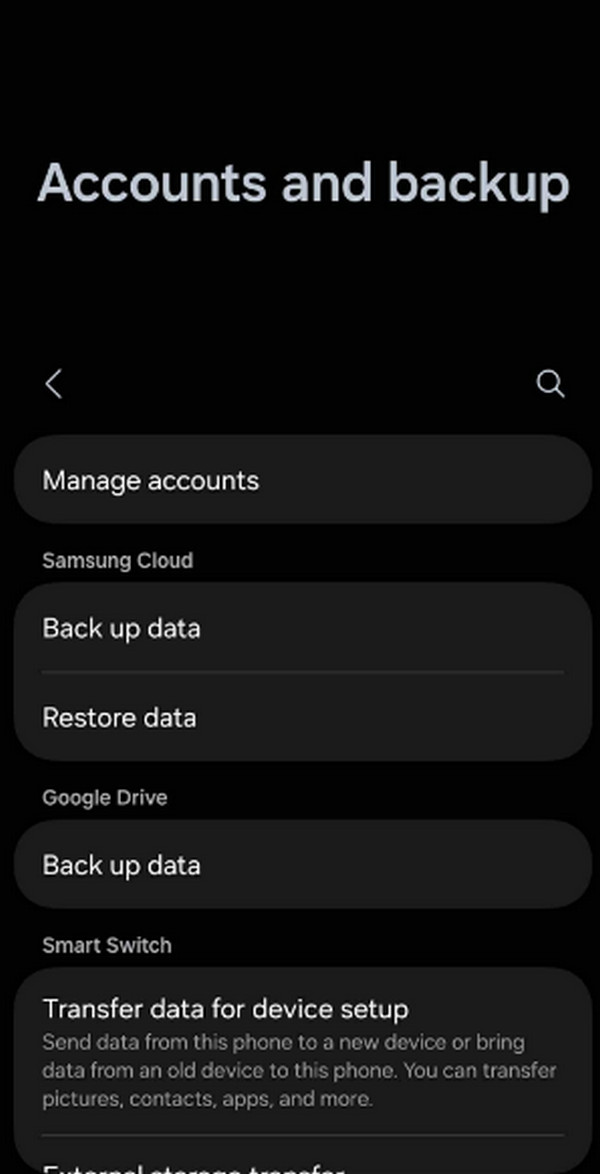
步骤 1:在发送方设备的“设置”中,找到并选择“帐户和备份”。然后,在“三星云”下,选择“备份数据”选项,并在下一个屏幕上切换要传输的数据类型。准备就绪后,点击“立即备份”将其保存到您的三星帐户。
步骤 2:之后,请确保您在接收方三星设备上登录了相同的帐户。在“设置”中执行相同的操作,但这次当您到达“三星云”部分时,选择“恢复数据”将您选择的数据传输并保存到接收方设备。
学习如何使用三星云非常有益,尤其如果您经常使用三星设备。您可以参考以上指南来掌握其功能和使用步骤。
第五部分:通过 Google 云端硬盘将数据从三星手机传输到三星手机
另一个可以帮助您在三星设备间传输数据的存储平台是 Google 云端硬盘。与其他方法不同,这种方法可以通过上传和下载数据来完成。只需将要传输的文件上传到发送设备上的 Google 云端硬盘帐户,然后在接收设备上登录同一帐户即可查看和下载这些文件。如您所见,尽管这种方法可能比其他传输方法更复杂一些,但它更容易理解。
请接受以下便捷任务,通过 Google 云端硬盘传输三星手机数据:
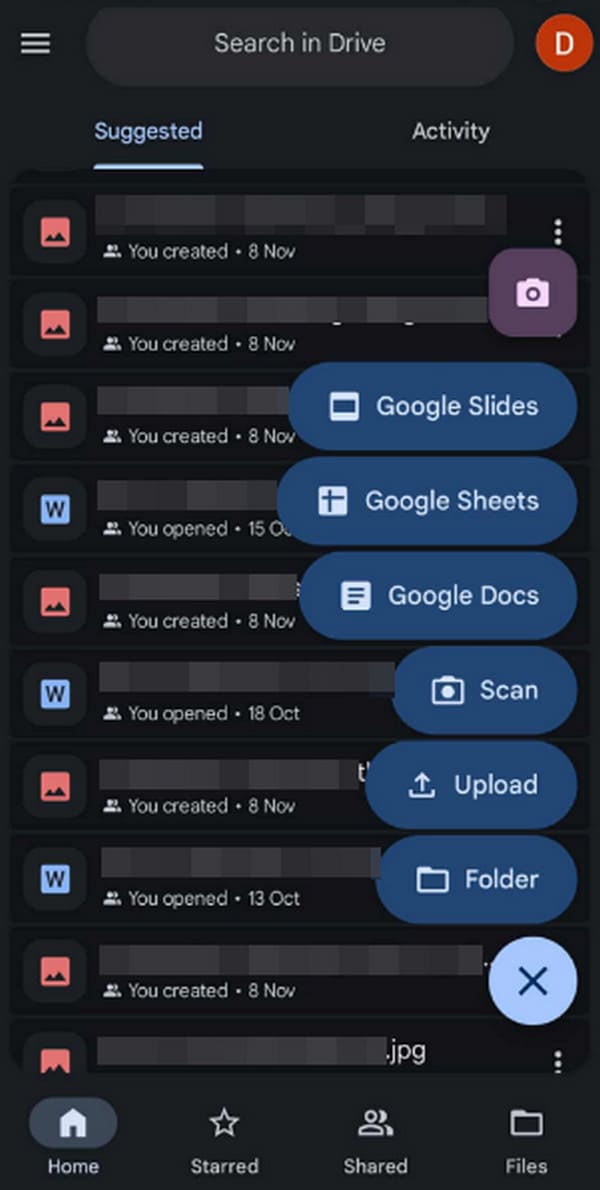
步骤 1:使用发送设备初始化 Google 云端硬盘应用,然后点击右下角的加号图标,再点击“上传”。出现提示后,选择并上传您要传输的文件。
步骤二:上传完成后,使用接收设备登录同一个 Google 云端硬盘帐户。您选择的文件随后就会显示出来,选中它们,然后点击“下载”按钮进行传输。
但是,您必须了解的一个缺点是,由于此方法完全依赖于您的互联网连接,因此传输过程可能比其他传输方式耗时更长。所以,如果您决定选择 Google 云端硬盘,请确保您连接到稳定安全的网络,以便顺利地将文件传输到三星手机。
第六部分:关于如何将数据从三星手机传输到三星手机的常见问题
三星智能开关可以传输所有内容吗?
不,它不能完全复制,但它可以传输您三星设备上的大部分内容。如前所述,这包括联系人、照片、通话记录、短信、视频、音乐文件等等。
三星手机之间的数据传输需要多长时间?
这取决于数据的大小和数量。如果只有几个小文件要传输,可能只需要一分钟甚至几秒钟。但是,如果有很多大文件,则需要更长时间。
从三星设备向另一台设备传输数据比使用正规方法向其他设备传输数据要容易得多。如果您想要一个更便捷的解决方案,不妨学习并安装FoneLab HyperTrans,因为它支持其他软件无法传输的多种数据类型,并且可以在多种设备上使用。



