
 iPhone数据恢复
 iOS系统恢复
 iOS数据备份和还原
 iOS解锁
 iPhone 密码管理器
 位置变换器
 Android的数据恢复
 损坏的Android数据提取
 Android数据备份和还原
 Android解锁器
 适用于iOS的FoneTrans
 iPhone数据橡皮擦
 iPhone清洁剂
 HEIC转换器
 超传输
 iOS版WhatsApp Transfer
 扫一扫
 数据检索器
 Mac数据检索器
 Video Converter Ultimate
 屏幕录影大师
 手机镜
如何在安卓设备上录制屏幕:3 个行之有效的方法
 更新于
安卓手机可以通过其功能和应用执行各种屏幕活动,例如玩游戏、观看视频等等。一些安卓手机用户出于各种原因想要录制这些活动,例如工作、个人用途、学习或其他目的。这样,他们就可以根据自己的需要使用屏幕录制内容。
安卓系统可以录屏吗?这是一个很好的问题。本文将详细解答这个问题。为了方便阅读,请向下滚动查看完整答案和相关信息。

指南清单
第一部分:安卓手机可以录屏吗?
最新版本的安卓手机都内置了屏幕录制功能。但是,安卓手机的屏幕录制功能仍然取决于手机品牌。好消息是,如果内置屏幕录制功能不支持,您可以使用一些应用程序或第三方工具来录制安卓手机屏幕。继续阅读本文,您将会看到其中一些工具。
第二部分:如何使用快速设置进行安卓屏幕录制
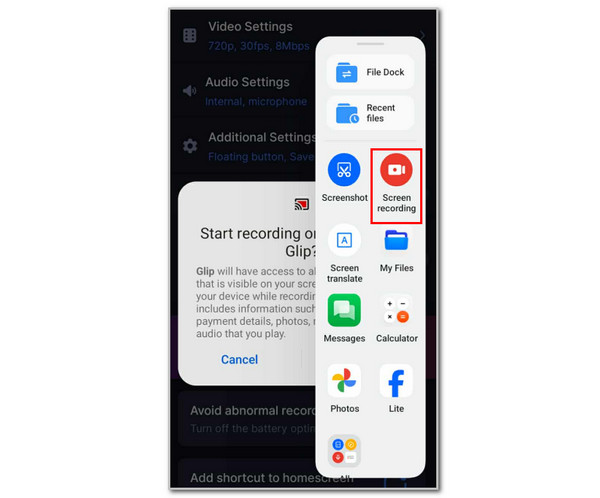
安卓手机的快捷设置是一项实用功能,可让您快速访问一些功能,包括内置屏幕录制器。不过,部分安卓手机也可以通过屏幕上的通知中心进行屏幕录制,因为它们的操作步骤相同。如何使用快捷设置录制安卓手机屏幕?以下步骤将指导您完成录制。
步骤一:打开您想要录制屏幕的屏幕。然后,滑动到“Android手机”区域,即可访问“快速设置”功能。之后,屏幕上将显示该功能支持的功能。请点击列表中的“屏幕录制”按钮以访问其功能。
步骤 2:内置屏幕录制功能将显示在屏幕上。请点击“开始”按钮启动屏幕录制。录制完成后,点击“确认”按钮停止录制。录制内容将自动保存到您的安卓手机上。
第三部分:安卓屏幕录制应用
除了安卓手机自带的屏幕录制功能外,你还可以从 Google Play 商店下载安卓屏幕录制应用。以下两款应用可用于在安卓设备上进行屏幕录制。
1. Glip屏幕录像机
Glip Screen Recorder 是一款第三方屏幕录制应用,因其支持 60fps 录制而闻名。它还支持一些主流流媒体平台。然而,据报道,该应用存在音频延迟问题。此外,它需要对安卓手机进行多项自定义设置。而且,在使用过程中,屏幕上还会弹出各种广告。如何在安卓设备上录制屏幕?您可以按照以下步骤使用 Glip Screen Recorder。
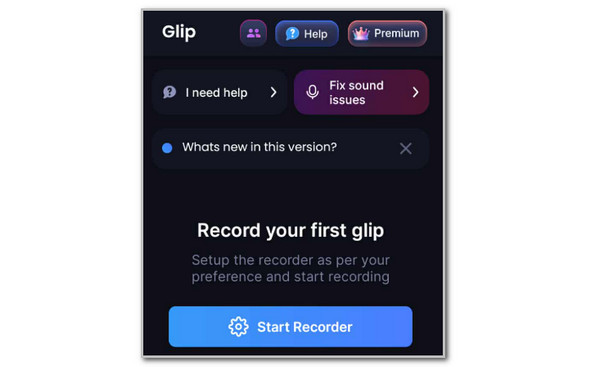
步骤一:在安卓手机上打开Google Play 商店。然后,搜索“ Glip Screen Recorder”。之后,从列表中选择“安装”按钮,将该应用下载到您的安卓手机上。点击“打开”按钮启动该应用。点击第一个界面中央的“开始录制”按钮。
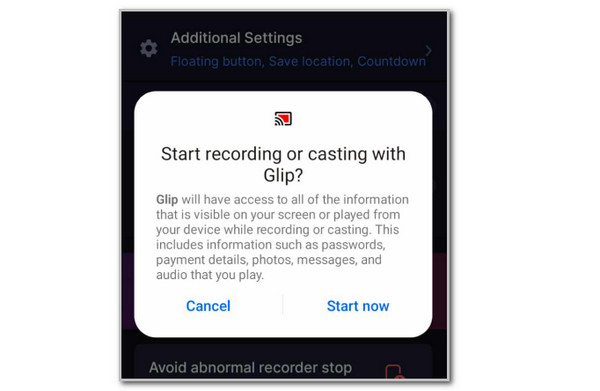
步骤 2:这些应用允许您调整屏幕录制程序的设置。请根据您的喜好访问设置。然后,点击底部的“启动录制”按钮。屏幕上会弹出一个小窗口。点击右下角的“立即开始”按钮,屏幕录制将立即开始。
2。 Mobizen屏幕录像机
Mobizen Screen Recorder 是一款简单的应用程序,可以录制您的安卓手机屏幕。用户喜欢这款应用是因为它操作简便,功能齐全。然而,这款第三方应用并不适合新手。它需要大量的屏幕录制权限,如果您没有相关经验,操作起来会比较困难。此外,免费试用版需要您观看广告,而这些广告可能会在屏幕录制过程中被捕捉到。
此外,这款应用的免费版会自动在屏幕录制视频中添加水印。屏幕录制性能也取决于您购买的套餐。如何在安卓设备上录制屏幕?了解如何使用 Mobizen Screen Recorder 进行录制。
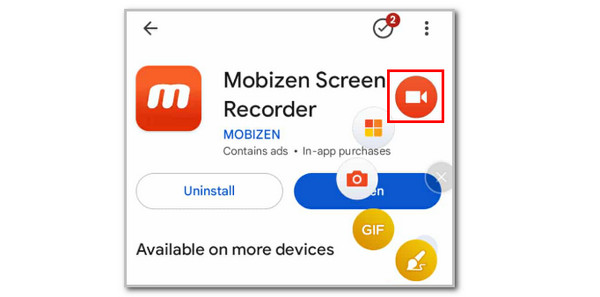
步骤一:在Google Play 商店搜索“Mobizen Screen Recorder”。搜索后,点击“安装”选项开始下载。下载完成后,等待屏幕上出现应用界面的小圆圈。点击圆圈按钮,然后点击“视频”按钮。
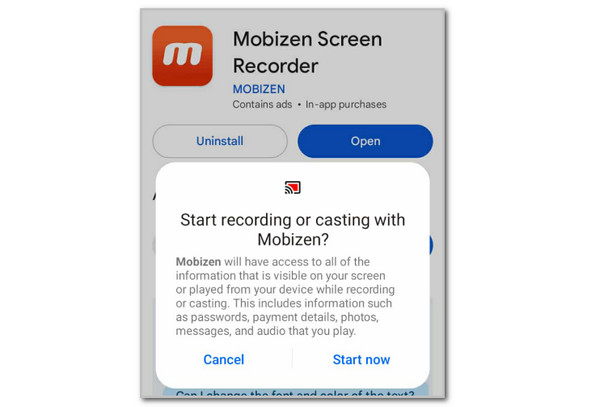
步骤二:屏幕上会弹出一个小窗口。请点击右下角的“立即开始”按钮。之后,屏幕录制就会开始。
第四部分:如何使用 FoneLab 屏幕录像机在安卓设备上进行屏幕录制
想知道如何用电脑录制安卓手机屏幕吗?试试FoneLab Screen Recorder!这款第三方工具可以通过 USB 连接或无线方式录制安卓手机屏幕。此外,它还可以用作iPhone 屏幕录制工具。该工具内置基本的录制编辑功能,并能以高清画质录制安卓手机屏幕。您可以根据设备容量自定义录制大小。录制安卓手机屏幕时,您还可以隐藏任务栏。如何在安卓手机上录制屏幕?请按照以下步骤操作。

FoneLab屏幕录像机允许您在Windows / Mac上捕获视频,音频,在线教程等,并且您可以轻松自定义大小,编辑视频或音频等。
- 在Windows / Mac上录制视频,音频,网络摄像头并拍摄屏幕截图。
- 保存前预览数据。
- 它是安全且易于使用的。
第一步:访问FoneLab屏幕录像机的官方网站。点击“免费下载”按钮。安装并安装该工具。

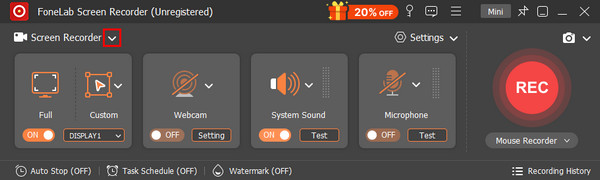
步骤 2:点击屏幕录制按钮旁边的箭头按钮。然后,屏幕上会出现下拉选项。从选项列表中点击“手机录制”按钮。
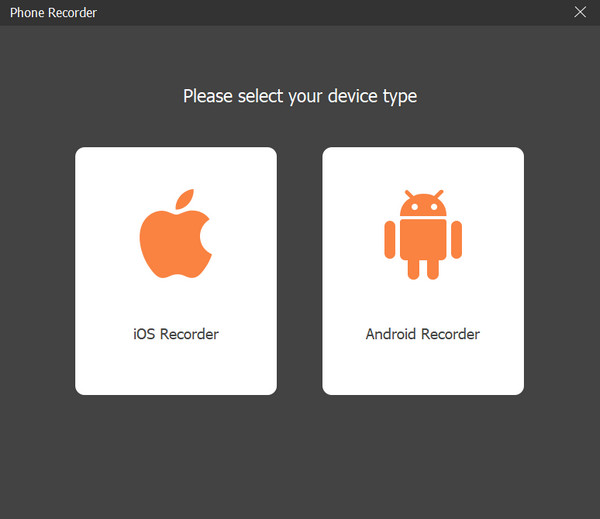
步骤 3:该工具将显示另一个界面。请点击右侧的“Android 录屏”按钮,查看 Android 手机屏幕录制的相关功能。
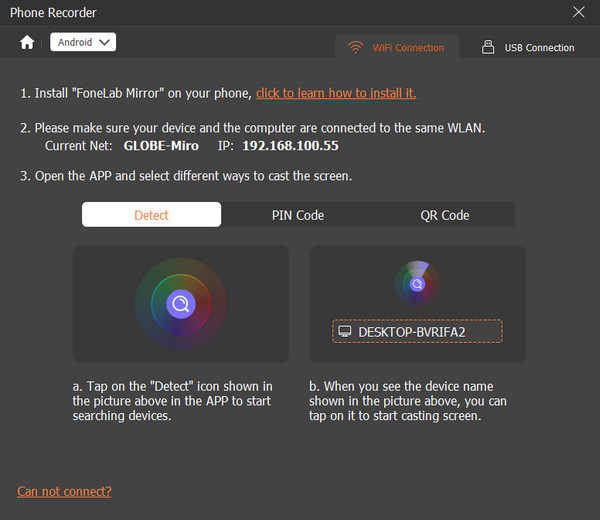
步骤 4:您可以点击右上角的“USB 连接”按钮,然后将安卓手机连接到电脑。或者,您也可以点击右上角的“Wi-Fi 连接”按钮,下载FoneLab Mirror应用完成连接。之后,安卓手机屏幕将显示在软件界面上。点击“录制”按钮即可。
第五部分:Android屏幕录制方法对比表
前面几节介绍的方法确实对安卓屏幕录制很有帮助。以下是它们的简要说明。请参阅下面的对比表格,了解本文中各种方法的详细信息。
| 应用程序/工具 | 优点 | 缺点 | 申请条件 |
| 快速设置 | 无需安装,稳定性好,具备基本功能。 | 它的高级功能有限,而且不适用于最新的安卓手机型号。 | Android 11 及更高版本。 |
| Glip 屏幕录像机 | 它支持 60fps 帧率和流媒体播放。 | 它存在音频延迟问题,并且需要更多权限才能实现盈利。 | 互联网连接。 |
| Mobizen屏幕录像机 | 它是一款值得信赖的多用户屏幕录制应用程序。 | 免费版会自动添加水印,其性能取决于套餐。 | 互联网连接。 |
| FoneLab屏幕录像机 | 它是一款功能强大的桌面工具,具有许多屏幕录制自定义设置和基本编辑工具。 | 它没有手机版本。 | 个人电脑或 Mac。 |
第 6 部分。有关如何在 Android 上录制屏幕的常见问题解答
为什么我的安卓手机上找不到屏幕录制按钮?
您可能在安卓手机上找不到屏幕录制按钮,原因有很多。首先,您的安卓手机可能没有内置屏幕录制功能。其次,您可能正在使用安卓手机的受限配置文件。不过,您可以使用FoneLab Screen Recorder来录制安卓手机屏幕。
哪些三星手机支持屏幕录制功能?
大多数三星手机都具备屏幕录制功能。但是,较旧的型号则不具备此功能。具备屏幕录制功能的三星手机包括三星 Galaxy S24 Ultra、三星 Galaxy S23 Ultra、三星 Galaxy S22 Ultra、三星 Galaxy S21 Ultra、三星 Galaxy S20 Ultra 等。
本文介绍了一款值得信赖的安卓屏幕录制软件。FoneLab Screen Recorder凭借其简洁易用的功能和界面,成为最佳选择之一。想了解更多关于这款屏幕录制工具的信息吗?那就下载到电脑上亲自体验吧!



