
 iPhone数据恢复
 iOS系统恢复
 iOS数据备份和还原
 iOS解锁
 iPhone 密码管理器
 位置变换器
 Android的数据恢复
 损坏的Android数据提取
 Android数据备份和还原
 Android解锁器
 适用于iOS的FoneTrans
 iPhone数据橡皮擦
 iPhone清洁剂
 HEIC转换器
 超传输
 iOS版WhatsApp Transfer
 扫一扫
 数据检索器
 Mac数据检索器
 Video Converter Ultimate
 屏幕录影大师
 手机镜
如何正确地从谷歌备份恢复安卓手机
 更新于
接下来,我们将通过以下指南,教您如何恢复安卓手机的谷歌备份。恢复备份的原因有很多,最常见的是数据丢失或设备升级。当然,如果备份中包含您因误删、格式化等原因丢失的重要文件,您也需要找回备份。或者,您可能想将数据迁移到最近购买的新设备上。
无论如何,对于许多想要恢复安卓手机的用户来说,谷歌备份是首选方案。因此,如果您之前已在设备上启用谷歌备份功能并想要进行恢复,那么您来对地方了。以下每个部分都包含了谷歌备份不同恢复方法的正确步骤。此外,我们还会为那些之前没有备份的用户介绍一个额外的工具。

指南清单
第一部分:什么是 Google 备份和恢复
首先,让我们来了解一下 Google 备份和恢复究竟是什么。简单来说,Google 备份和恢复是 Android 系统内置的安全保障。它是一项无缝的云端服务,旨在为您的设备最重要的数据创建持续备份,并将其安全地存储在您的 Google 帐户中。
没错。这项备份功能会自动运行,所以如果您已经启用它,就无需每次都手动备份。备份完成后,您可以将数据恢复到同一台设备或新设备上,从而找回因各种原因丢失的数据。此外,这项备份功能支持的数据类型包括应用、联系人、照片和视频、短信和彩信、通话记录等等。
第二部分:如何在初始设置期间恢复 Google 备份
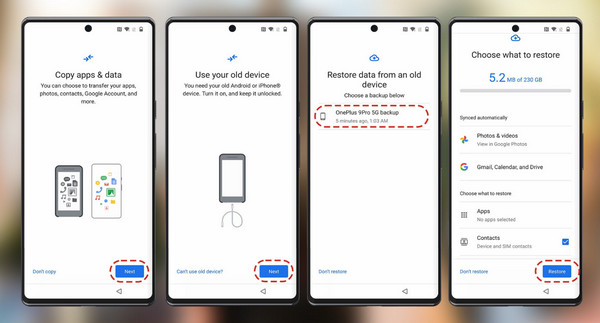
Google 备份的主要恢复方法是在 Android 手机的初始设置过程中进行。这主要适用于新用户和刚重置过设备的用户。您可以恢复整个备份,甚至只恢复所需的数据类型。您也无需担心任何复杂操作,因为启动设备后会立即显示指定的恢复选项。您只需按照提示和屏幕说明操作,即可成功地从 Google 备份恢复您的 Android 手机。但是,无法恢复单个文件。
首次设置时,请注意以下简单的操作步骤,以便从 Google 备份恢复 Android 手机:
步骤 1:启动您的新安卓设备或已重置的安卓设备,并按照提示完成初始设置。很快,您将看到“复制应用和数据”屏幕,点击下方的“下一步”按钮。
步骤 2:在接下来的屏幕上选择合适的选项,并根据提示登录包含备份的 Google 帐户。然后,在系统询问时选择所需的备份。您还必须标记要恢复的数据类别,最后点击“恢复”标签。
第三部分:如何在初始设置后恢复 Google 备份
与普遍认知相反,即使设置好安卓手机后,您仍然可以恢复 Google 备份。但是,不要期望恢复过程与之前一样便捷高效,因为初始设置后 Google 的数据恢复功能较为有限,尤其是在支持的数据类型方面。遗憾的是,它只能恢复特定数据,即联系人。您可以随时在“设置”中执行此操作,因此无论您设置安卓设备已有多久,都可以轻松恢复此数据类型。
按照以下面向用户的操作步骤,在初始设置完成后从 Google 备份恢复手机:
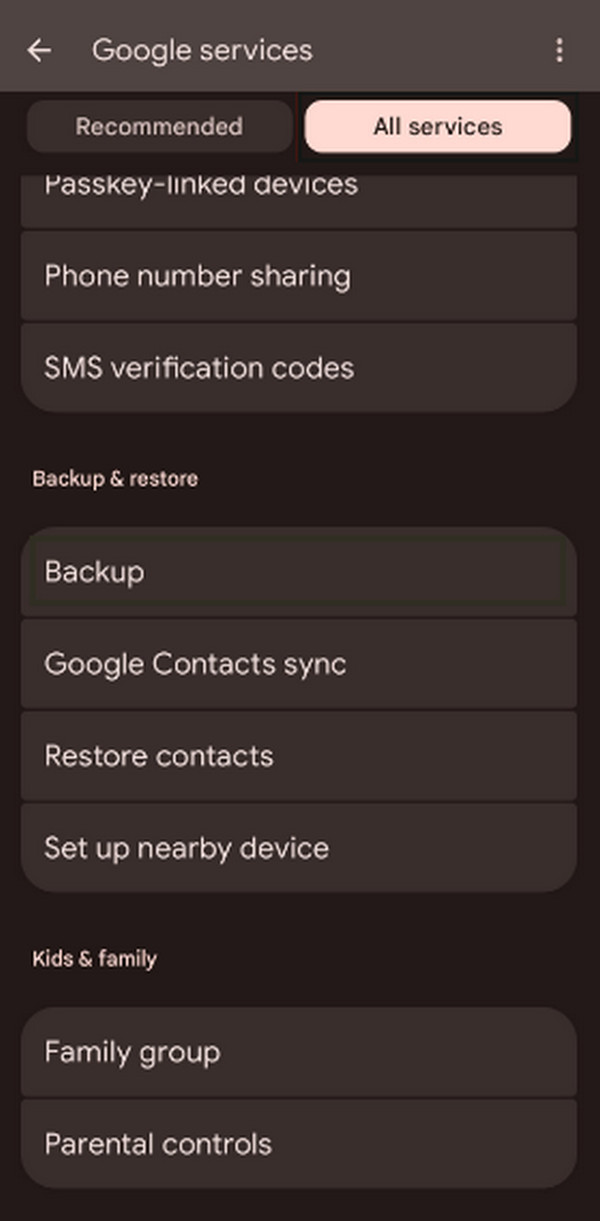
步骤 1:由于您的 Android 设备已设置完毕,请打开“设置”应用,并直接进入“Google”部分。然后,点击右上角的“所有服务” 。
步骤 2:屏幕上将显示多个 Google 服务。向下滚动到“备份和恢复”部分,选择“恢复联系人”,然后在下一个屏幕上点击“恢复” 。
第四部分:如何使用 FoneLab Android 数据恢复软件在没有备份的情况下恢复 Android 数据
如果您之前忘记激活谷歌的备份功能怎么办?别担心。只要您有有效的解决方案,安卓数据恢复仍然是可能的。在这种情况下,我们强烈推荐FoneLab 安卓数据恢复软件,因为它比谷歌的备份服务更有优势。没错!因为这款软件不需要备份,只需连接设备即可恢复数据。
FoneLab Android 数据恢复软件会显示您 Android 设备中已删除的文件,您可以随时恢复它们。与备份不同,它还允许您单独恢复文件。您无需恢复整个数据类别即可找回所需的已删除文件,这使得恢复过程更加便捷、高效且省时省力。此外,它最大的优点之一是其简洁易用的界面,非常适合新手使用。

使用Android的FoneLab,您可以从SD卡或设备中恢复丢失/删除的iPhone数据,包括照片,联系人,视频,文件,通话记录和更多数据。
- 轻松恢复照片,视频,联系人,WhatsApp和更多数据。
- 恢复之前预览数据。
- 提供Android手机和SD卡数据。
以下简单步骤示例演示了如何使用 FoneLab Android Data Recovery 在无需备份的情况下恢复 Android 数据:
步骤 1:打开一个可信的浏览器,访问 FoneLab 安卓数据恢复工具的网站。选择“免费下载”,安装文件将很快出现在您的“下载”文件夹中。使用该文件安装并设置程序,安装完成后,在您的桌面上启动其界面。
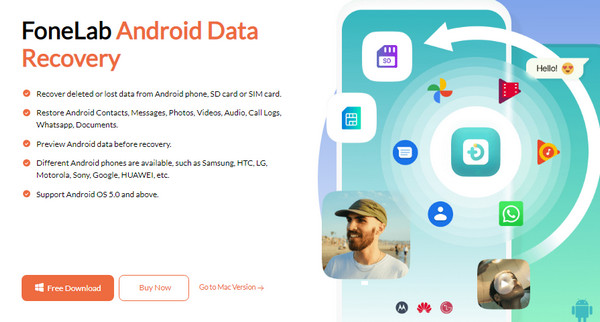
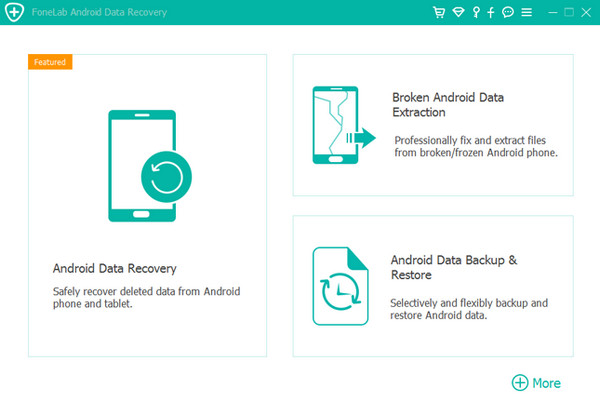
步骤 2:在出现的主界面点击“Android 数据恢复”。之后,您需要使用 USB 数据线连接您的 Android 设备。程序检测到设备后,会显示各种数据类型。选中您想要恢复的文件,然后让工具扫描并显示您的文件。
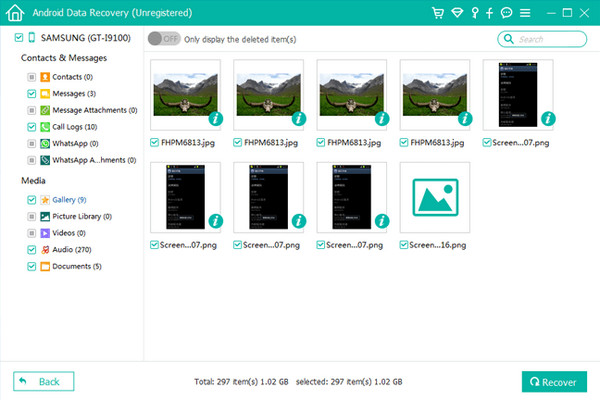
步骤 3:接下来,浏览左侧栏中的每个数据类别,找到您要恢复的文件。然后,勾选相应的复选框,直到您对所有选定的数据都满意为止。之后,点击“恢复”按钮即可成功恢复所选项目。
第五部分:数据恢复方法比较
| 付款方式 | Google备份 | FoneLab Android数据恢复 |
| 核心原则 | 基于云的预防性备份和同步恢复。 | 通过计算机直接从设备存储中恢复已删除或丢失的数据。 |
| 主要优势 | 无缝、官方、免费,适用于集成式 Android 数据恢复。 | 当备份失败或不存在时,它是强大的生命线。它可以恢复那些看似永久丢失的数据。 |
| 易用性 | 良好 | (卓越)等级 |
| 需要上网 | 是 | 没有 |
第六部分:关于如何从 Google 备份恢复 Android 手机的常见问题解答
我可以在没有网络连接的情况下恢复谷歌备份吗?
很遗憾,您无法这样做。Google 备份只能通过互联网恢复,因此没有网络连接是无法恢复的。您可以尝试使用FoneLab Android 数据恢复软件,因为它支持离线恢复。
Google备份的恢复时间是多久?
这取决于多种因素。恢复时间取决于备份文件的大小、网络连接速度等等。
Google 备份可以解决各种设备数据问题,例如数据丢失。但如果您想要更便捷的方法,FoneLab Android 数据恢复软件将大有帮助,因为正如前面提到的,它为您的数据恢复过程提供了更多优势功能。



