
 iPhone数据恢复
 iOS系统恢复
 iOS数据备份和还原
 iOS解锁
 iPhone 密码管理器
 位置变换器
 Android的数据恢复
 损坏的Android数据提取
 Android数据备份和还原
 Android解锁器
 适用于iOS的FoneTrans
 iPhone数据橡皮擦
 iPhone清洁剂
 HEIC转换器
 超传输
 iOS版WhatsApp Transfer
 扫一扫
 数据检索器
 Mac数据检索器
 Video Converter Ultimate
 屏幕录影大师
 手机镜
值得考虑的 4 种最佳安卓文件传输方式
 更新于
无论手机容量大小,安卓手机都能存储成百上千个文件。由于安卓手机支持多种数据类型,用户通常使用安卓手机来存储文件。然而,安卓手机的存储空间不足以存储大型文件,尤其是对于老版本机型而言。因此,安卓手机用户会选择将文件从手机传输到其他设备以释放存储空间。
本文将介绍四种安卓文件传输方法,您可以选择其中一种将文件从安卓手机传输到其他设备。向下滚动即可查看并选择您认为最方便的方法。

指南清单
第一部分:最佳安卓文件传输工具 - FoneLab HyperTrans
最好的安卓文件传输工具是FoneLab HyperTrans。这是一款第三方工具,可以轻松地将安卓手机文件传输到另一部安卓手机、iPhone、iPad 或 PC。该程序界面简洁,功能齐全,非常适合新手使用。

将数据从iPhone,Android,iOS,计算机传输到任何地方,而不会造成任何损失。
- 在iPhone,iPad,iPod touch和Android之间移动文件。
- 将文件从iOS导入到iOS或从Android导入到Android。
- 将文件从iPhone / iPad / iPod / Android移动到计算机。
- 将文件从计算机保存到iPhone / iPad / iPod / Android。
它支持多种数据类型,包括短信、联系人、照片、视频和音乐。它使用 USB 连接将安卓手机连接到电脑或其他设备。这样,您就不必依赖稳定的网络连接。以下步骤将帮助您了解如何使用此工具。
步骤一:访问FoneLab HyperTrans的官方网站。然后,在主屏幕上选择“免费下载”按钮。接下来,找到下载的文件并根据所需的权限进行设置。在您的电脑上安装并打开该工具,即可开始将 Android 手机文件传输到其他设备。

步骤二:准备一根USB数据线,并确保小心地将安卓手机连接到数据线。同样,如果您要将安卓文件传输到 iPad或iPhone ,也需要按照相同的步骤连接设备。然后,请在主界面左侧选择您要传输的数据类型。该工具将扫描您安卓手机中的可用文件。
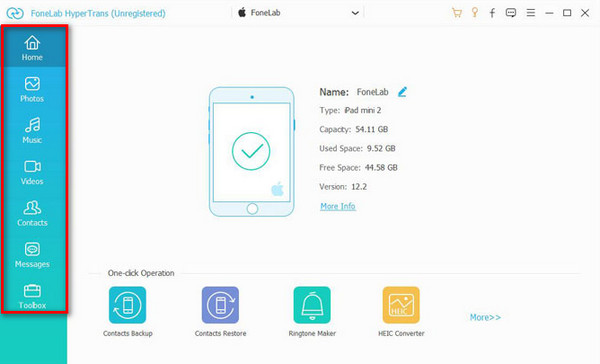
步骤 3:扫描结果将显示在下一个屏幕上。扫描完成后,结果将立即显示,并按工具文件夹进行分类。请在将数据移动到另一台设备之前,选择要传输的数据。
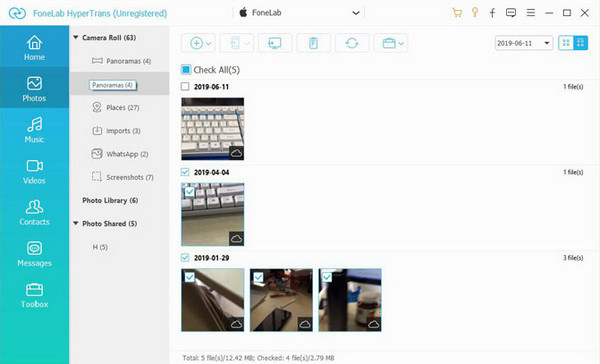
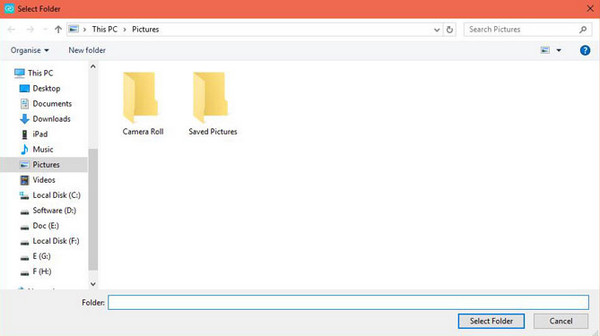
步骤 4:现在,选择顶部的“手机”或“电脑”按钮。这取决于您要将安卓手机文件传输到哪里。之后会弹出电脑文件夹,询问您要将安卓手机文件存储到哪里。选择所需的文件夹,然后点击“选择文件夹”开始传输。
第二部分:适用于 Windows 的快速共享应用程序
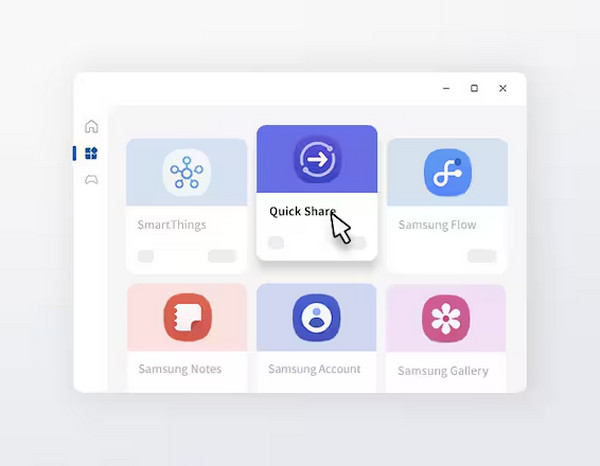
Quick Share 是一款适用于安卓手机的免费数据传输服务,支持大多数数据类型。它在安卓系统上提供文件传输模式,允许您将文件从安卓设备无线传输到电脑。无论文件大小,它的传输速度都很快。然而,它对硬件和驱动程序的要求较高,因此不建议在较旧版本的设备上使用。此外,一些用户不愿使用它,因为担心自己的账号会被他人发现,任何人都可以向自己发送文件。最后,由于传输距离的限制,您需要将设备放在附近才能进行传输。以下是在 Windows 系统上使用 Quick Share 的步骤。
步骤一:请确保您的电脑上已下载Quick Share。下载完成后,请打开您想要从安卓手机传输的数据。选中所有文件后,主界面底部会出现更多选项。请点击中间的“分享”按钮。然后,从选项列表中选择Quick Share按钮。
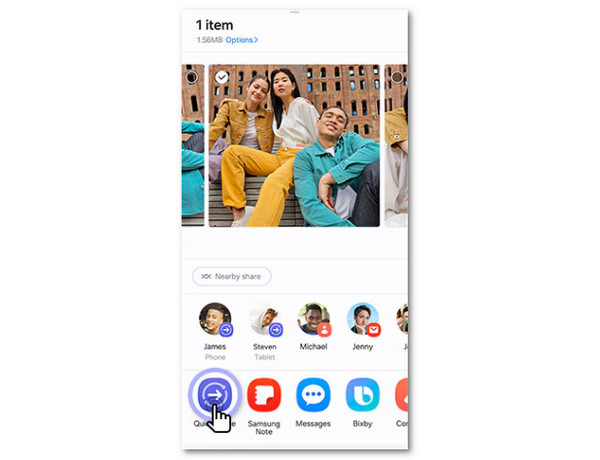
步骤 2:您的安卓手机上将出现“快速共享”界面。之后,请在界面左上角的“共享到我的设备”部分选择电脑名称。或者,您也可以点击小窗口右上角的二维码按钮。您可以使用该二维码在支持二维码传输的设备上进行扫描,以便后续传输。
步骤 3:请在您的电脑上打开Quick Share程序。之后,Windows 系统会弹出一个小窗口。请点击屏幕上的“接受”按钮,允许设备接收文件。传输过程将立即开始。您只需等待传输完成即可。
第三部分:适用于 Mac 的 Android 文件传输
安卓手机自带USB文件传输功能。实际上,这项功能常用于将照片从安卓手机传输到Mac电脑。除了照片,它还可以传输音乐、文档、视频和其他类型的数据。使用此功能只需要一根USB数据线,并授予相应的权限即可。不过,在本文介绍的所有传输方法中,这种方法速度最慢。文件越大,传输时间就越长。想使用这项功能吗?请参考以下详细步骤了解如何操作。
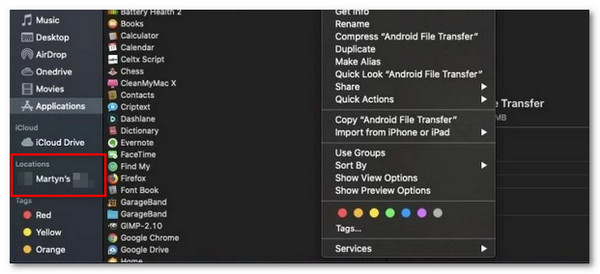
步骤一:准备一根USB数据线,将安卓手机连接到电脑。然后,在安卓手机上选择“安卓文件传输”应用,即可打开该应用。之后,打开Mac 上的Finder工具,您应该会在主界面左侧看到安卓手机的名称。点击该名称即可。
第二步:选择需要传输的文件。然后,复制并粘贴到 Mac 文件夹进行移动。
第四部分:在线安卓文件传输
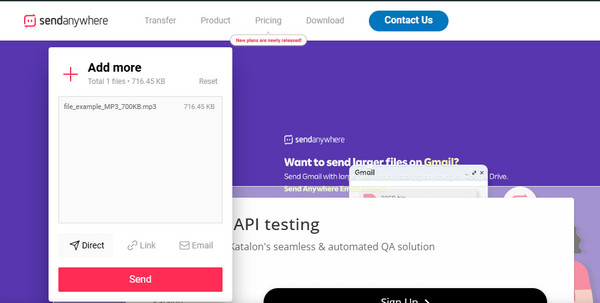
现在有些工具无需下载安卓文件传输软件即可使用。主要原因是它们没有桌面版或应用程序,可以直接在线使用。例如 Send Anywhere,只需访问其网站即可。这款在线程序界面简洁,非常适合初学者。但由于功能有限,不建议专业人士使用。
此外,此工具支持的数据类型有限,仅支持传输音频、视频和照片。其他不支持的数据类型将无法导入。请按照以下步骤了解如何使用此在线工具将 Android 手机文件传输到其他设备。
第一步:搜索Send Anywhere的官方网站。之后,您将在屏幕上看到其主要功能。请确保您没有误点屏幕上的广告,以免造成混淆。然后,点击屏幕左上角的“+”按钮。这样,电脑文件夹就会出现在屏幕上。之后,选择您想要传输的文件。
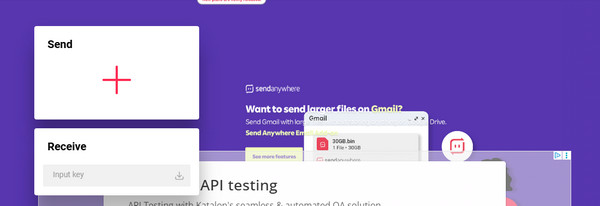
步骤二:文件将显示在小窗口中。请选择要将安卓手机文件传输到的位置。然后,请点击屏幕底部的“发送”按钮。传输过程随后将开始。
第五部分:Android 文件传输方法比较
前面章节介绍的安卓文件传输方式确实很便捷。为了方便您快速浏览,以下是它们的简要概述。请参考下表。
| Android 文件传输模式 | 分类 | 支持的平台/数据类型 | 连接类型 | 有效性 |
| FoneLab 超传输 | 该工具使用直接有线传输方式将数据从 Android 设备传输到不同的设备,例如 iPhone、iPad、另一部 Android 手机和 PC。 | Windows/音乐、照片、视频、联系人、消息等。 | USB电缆 | 该工具在数据传输方面具有很高的成功率。 |
| Windows 版快速共享 | 该程序使用特定品牌的无线传输方式,具体取决于您的安卓手机品牌。 | 该软件仅适用于 Windows 电脑。此外,它还需要安装 Quick Share 应用才能完整运行。它仅支持有限的数据类型,例如照片和视频。 | 该软件需要蓝牙和Wi-Fi连接才能正常运行。如果没有这些连接,传输过程将无法进行。 | 由于 Windows 版本存在性能问题,该服务的效果一般。 |
| Android 手机内置的 Finder 文件传输功能 | 此功能需要您使用有线传输方式将 Android 手机文件传输到 Mac。 | 这款第三方工具几乎可以在所有安卓手机版本和Mac电脑上使用。但是,它仅支持传输视频、音频和照片。 | 该工具只需通过 USB 连接即可运行,并且需要 Mac 上的 Finder 工具。 | 这种方法的成功率较低,因为有时由于传输速度慢,某些文件无法传输。 |
| 随时随地发送 | 该工具适用于安卓手机、电脑、iPad 以及其他带有网络浏览器的设备。 | 此工具可在线使用。但是,它仅支持有限的文件类型,包括照片、视频和音频。 | 该工具需要Wi-Fi连接才能正常工作。 | 该在线工具的有效性取决于您的网络连接。 |
第 6 部分。有关 Android 文件传输的常见问题解答
为什么USB安卓文件传输功能无法正常工作?
安卓USB文件传输功能需要使用USB数据线。如果功能无法正常工作,请检查数据线是否损坏。如有损坏,建议立即更换。此外,此操作需要安卓手机的设置或权限。如果是这种情况,请检查安卓手机是否已授予必要的权限。
“Android 文件传输无法连接到设备”是什么意思?
这个问题通常是由于安卓手机设置错误导致的。此外,有时安卓手机本身也会出现软件故障。这种情况只需拔下并重新插上USB数据线即可解决。
本文介绍了几款安卓文件传输应用或程序。我们希望您能选择最适合将安卓手机文件传输到其他设备的工具。FoneLab HyperTrans是一款第三方工具,可以帮助您将安卓文件传输到 iPhone、iPad、PC 以及其他安卓手机。是不是很方便?现在就下载到您的电脑上吧!



